最後更新時間: 2026-06-04
文章發佈時間: 2024-08-07
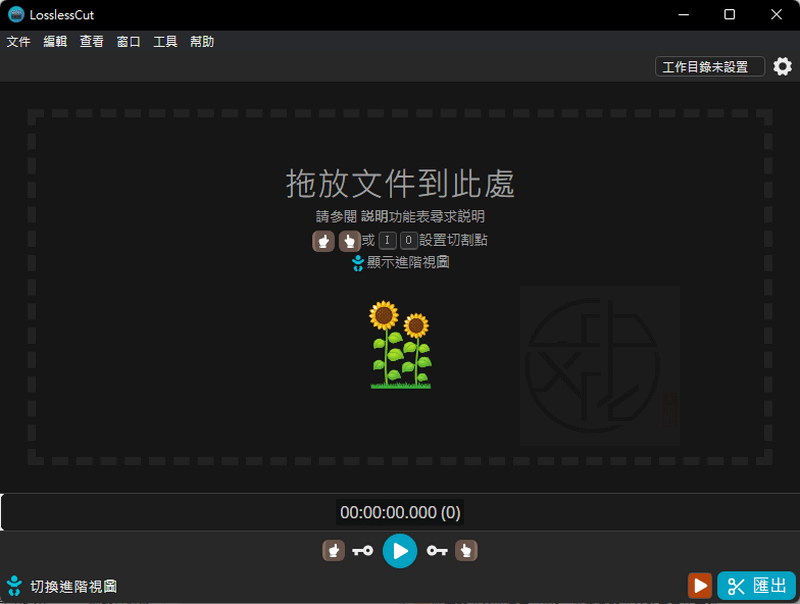
在數位影音創作越來越普及的今天,許多人其實只需要快速移除不要的片段、擷取重點畫面,而不需要使用複雜的專業剪輯軟體。這時,一套主打無損剪輯、操作直覺且處理速度快速的工具就相當實用。
LosslessCut 是一款開源且跨平台的影片剪輯工具,專門針對無損影片修剪設計。最大的特色在於剪輯過程不會重新壓縮影片,因此能完整保留原始畫質與音質,同時大幅縮短處理時間。
軟體介紹
這套軟體建立於 FFmpeg 技術基礎之上,兼具效能與穩定性,即使面對大型影音檔案也能順暢處理。首次啟動時,只需指定 FFmpeg 執行檔位置,即可正常使用各項功能。
由於採用無損剪輯方式,因此特別適合需要快速擷取影片片段、刪除不需要畫面,或整理長時間錄影內容的使用者。
功能特色
無損影片剪輯
最大的優勢是不重新編碼影片,能夠保留原始畫質與音質,避免傳統轉檔造成品質下降。
基於 FFmpeg 技術
透過 FFmpeg 提供穩定且高效率的影音處理能力,即使大型檔案也能快速完成剪輯工作。
支援多種影片來源
可處理來自各種裝置拍攝的影片,包括:
- 攝影機
- 無人機
- GoPro
- 其他影音錄製設備
大型影片快速處理
由於無須重新編碼,因此處理速度相當快速,特別適合長時間錄影或高畫質影片。
畫面快照擷取
播放影片時可直接擷取畫面並輸出為 JPG 圖片,方便保存重要畫面。
廣泛影音格式支援
支援格式包含但不限於:
- MP4
- MOV
- WebM
- MKV
- OGG
- WAV
- MP3
- AAC
- H264
- Theora
- VP8
- VP9
幾乎涵蓋日常影音創作與影片記錄的常見需求。
下載與安裝
LosslessCut 3.69.0 免安裝中文版 – 無損影片剪輯軟體
■ 下載連結
初始設定
第一次開啟軟體時,需要指定 FFmpeg 執行檔位置。完成設定後,即可開始載入影片進行編輯。
使用教學
步驟 1:載入影片
完成初始設定後,可透過以下方式匯入影片:
- 直接拖曳影片至軟體視窗
- 手動選擇影片檔案載入
需注意的是,檔案選擇視窗不會自動過濾相容格式,因此需要自行確認影片格式。
步驟 2:設定剪輯範圍
在播放進度列上:
- 設定影片起始點
- 設定影片結束點
- 確認標記位置
所有選取區段都會清楚顯示於介面中。
步驟 3:輸出影片片段
完成範圍設定後:
- 點擊剪刀圖示
- 開始輸出選取片段
- 等待完成
輸出規則
輸出後的影片將:
- 儲存在原始影片相同資料夾
- 固定輸出為 MP4 格式
- 無法自訂檔案名稱
因此建議事先將原始影片放在獨立資料夾中,方便後續管理與整理。
使用限制說明
雖然操作簡單且效率極高,但仍有部分限制需要留意:
不支援快捷鍵
目前無法透過鍵盤快捷鍵操作。
需使用滑鼠控制
大部分操作需透過滑鼠完成。
無法保留原始輸出格式
輸出格式固定為 MP4,無法選擇其他格式,也無法保留原始影片格式。
不過這些限制換來的是更快速且穩定的無損剪輯體驗。
FAQ 常見問題
這套工具適合新手嗎?
適合。介面簡潔且功能集中,只要載入影片、設定起始與結束位置,即可快速完成剪輯。
剪輯後畫質會下降嗎?
不會。採用無損剪輯方式,因此能完整保留原始影片品質。
可以輸出其他影片格式嗎?
目前輸出固定為 MP4 格式,無法選擇其他格式,也無法保留原始影片格式。
重點摘要
- 主打無損影片剪輯,不重新壓縮影片
- 基於 FFmpeg 架構,穩定且高效率
- 適合攝影機、無人機與運動相機影片
- 操作直覺,快速擷取重點片段
- 支援多種常見影音格式
- 可擷取影片畫面並輸出 JPG 圖檔
- 特別適合需要快速修剪影片的使用者
喜歡我的文章歡迎大家分享,請別忘了到 威盛電腦 粉絲專頁 按讚並在「追蹤設定」中將其設為最愛,或者每天到 中文化天地網 網站 逛逛,獲得最新的軟、硬體資訊。