最後更新時間: 2026-04-29
文章發佈時間: 2026-04-29

如果你的 Windows 電腦常常當機、出現藍底白字畫面(BSOD),很可能是「驅動程式」出了問題。這時候,內建工具 Driver Verifier Manager(驅動程式檢查器管理員) 就能幫你快速找出問題來源。
這篇會一步一步帶你了解怎麼使用、注意事項,以及如何安全關閉。
什麼是 Driver Verifier Manager?(驅動程式檢查器管理員)
Driver Verifier Manager 是 Windows 內建的診斷工具,專門用來檢查裝置驅動程式是否有錯誤或不穩定問題。
它的運作方式是:
- 在系統啟動時測試指定的驅動
- 發現問題就會標記或阻止執行
- 有時甚至會觸發錯誤來幫助定位問題
簡單說,它是「用來抓問題驅動的工具」,特別適合排除藍底白字畫面或當機原因。
什麼情況建議使用 Driver Verifier Manager?
如果你遇到以下問題,就很適合使用:
- Windows 常當機或凍結
- 經常出現藍底白字畫面(BSOD)
- 安裝新硬體後系統不穩
- 懷疑是驅動程式衝突
特別是「未簽署的驅動程式」,通常更容易出問題。
驅動程式檢查器管理員可驗證的驅動程式類別:
- 未簽署的驅動程式
- 舊版 Windows 驅動
- 所有驅動
- 自訂指定驅動
如何開啟 Driver Verifier Manager(超簡單)
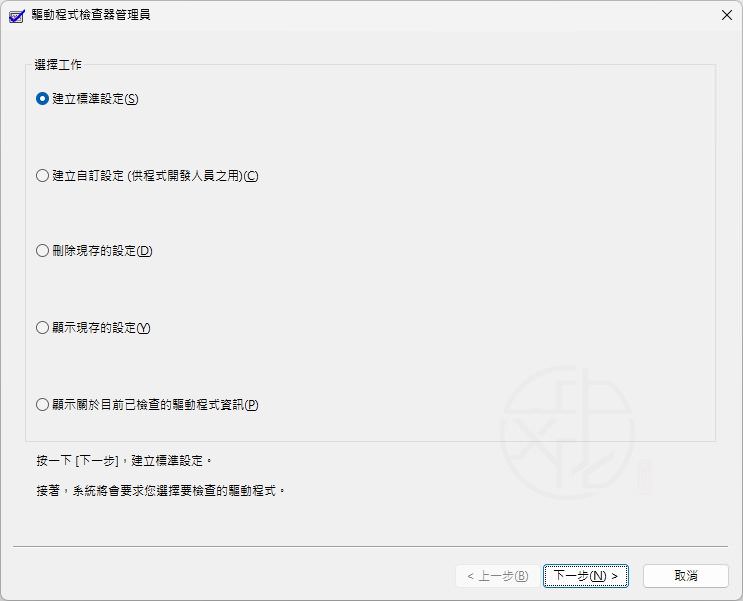
開啟方式其實很直覺:
方法(最簡單)
- 在開始功能表搜尋輸入:
verifier - 按 Enter
- 開啟 Driver Verifier Manager
(也可以用 Win + R 輸入 verifier 開啟)
Driver Verifier Manager 使用步驟教學
以下是最常見、建議的新手操作流程:
步驟 1:建立設定
- 選擇「建立標準設定」
- 按一下 [下一步]
這是最安全、也是最推薦的設定方式
步驟 2:選擇要檢查的驅動
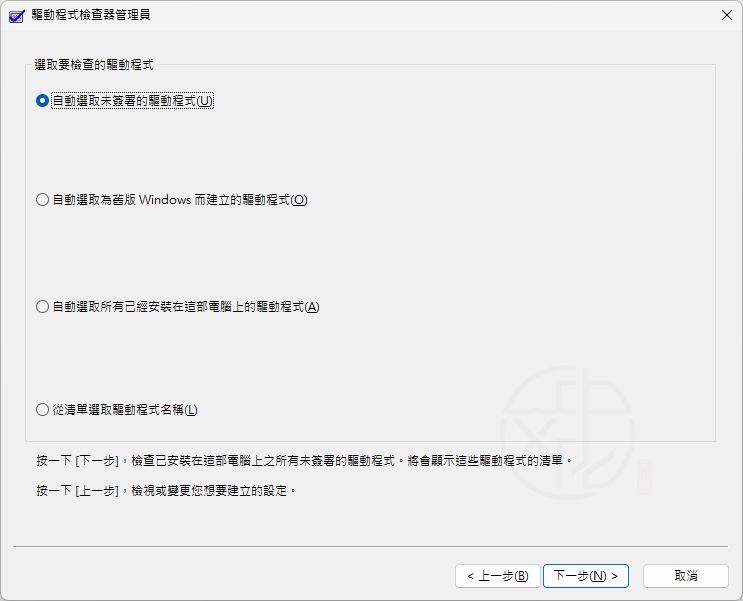
你可以選擇檢查以下類型:
- 未簽署的驅動程式(最建議)
- 舊版 Windows 驅動
- 所有驅動
- 自訂指定驅動
建議先選「未簽署的驅動程式」來排除檢查
按下 [下一步]
步驟 3:查看結果
系統會載入驅動資訊,並顯示清單。
這時你會看到可能有問題的驅動。
步驟 4:關鍵選擇(很多人會搞錯)
最後會有兩個選項:
建議做法:按 [取消]
- 不會改變系統設定
- 你可以手動處理驅動
若按 [完成]
- 重開機後開始強制檢測
- 可能出現錯誤畫面(含驅動程式名稱 + 錯誤代碼)
進階使用者才建議用「完成」
出現錯誤後該怎麼辦?
如果 Driver Verifier Manager 找到問題,通常會顯示:
- 驅動程式名稱
- 錯誤代碼
接著你可以在安全模式操作:
- 回復(Rollback)驅動
- 更新(Update)驅動
- 停用(Disable)
- 解除安裝(Uninstall)
無法正常開機?這樣進安全模式
如果啟用後導致無法開機:
- 開機時長按電源鍵強制關機(約 10 秒)
- 重複 2 次
- 第 3 次會進入修復模式
- 選擇:
- 疑難排解 → 進階選項 → 啟動設定
- 按 4 進入安全模式
如何關閉 Driver Verifier Manager(很重要)
完成檢測後一定要關閉,否則會持續影響系統效能。
關閉方法:
- 在開始搜尋輸入:
- 按 Enter
這會清除所有驗證設定
使用 Driver Verifier Manager 的注意事項
這工具雖然強大,但也有風險:
- 可能故意觸發藍底白字畫面(用來抓錯誤)
- 會降低系統效能
- 不建議長時間開啟
- 不建議一次驗證所有驅動
官方也建議只用於「除錯用途」
搭配裝置管理員(Device Manager)更有效
Driver Verifier Manager 找出問題後,可以搭配 裝置管理員(Device Manager) 進一步處理,例如:
- 更新驅動
- 停用裝置
- 重新安裝
裝置管理員可以查看所有硬體與驅動狀態,是排除錯誤的基本工具。
總結:Driver Verifier Manager 適合誰用?
適合:
想找出藍底白字畫面原因的人
進階排除驅動問題
懷疑驅動衝突
不適合:
一般日常使用長期開啟
不熟悉系統操作的新手(建議先備份)
喜歡我的文章歡迎大家分享,請別忘了到 威盛電腦 粉絲專頁 按讚並在「追蹤設定」中將其設為最愛,或者每天到 中文化天地網 網站 逛逛,獲得最新的軟、硬體資訊。