287 views
最後更新時間: 2026-04-05
文章發佈時間: 2026-04-05

想知道你的 Windows 11 是什麼時候安裝的嗎?不論是想確認電腦使用年限、排查系統問題,還是做定期維護,了解「Windows 安裝日期」其實非常實用。
本篇教學整理多種簡單方法,帶你快速查詢 Windows 11 安裝時間,適合所有一般使用者。
為什麼要查 Windows 11 安裝日期?
很多人平常不會特別注意系統安裝時間,但其實這個資訊很有用,例如:
- 判斷電腦已使用多久
- 確認最近是否有重新安裝或升級
- 作為系統維護或重灌的參考依據
- 檢查問題是否與近期更新有關
Windows 其實會自動記錄安裝或升級時間,只要用對方法就能輕鬆查到。
方法一:使用「系統設定」查看安裝日期(最簡單)
這是最直覺、也是一般使用者最推薦的方法。
操作步驟
- 按下 Win + I 開啟「設定」
- 點選【系統】
- 右側滑到最底點選【系統資訊】
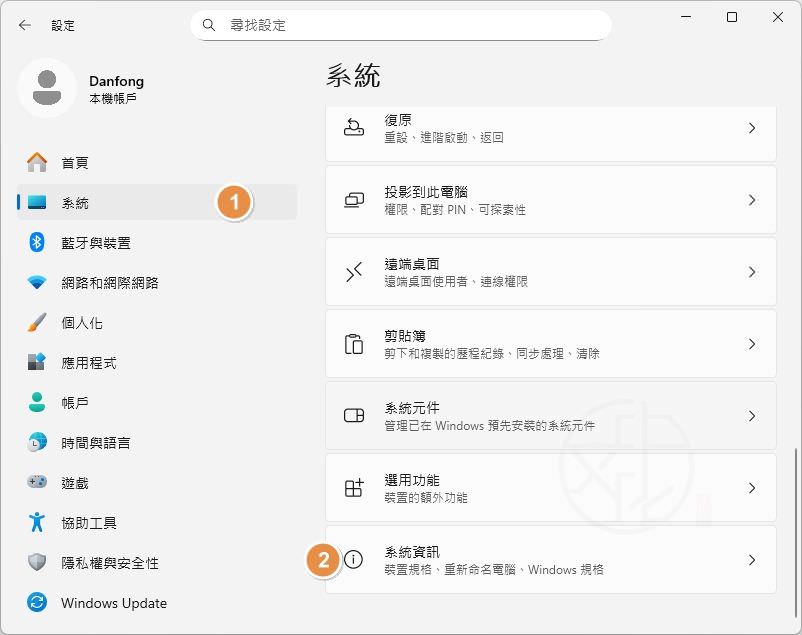
- 找到「Windows 規格」區塊
- 查看「安裝於」
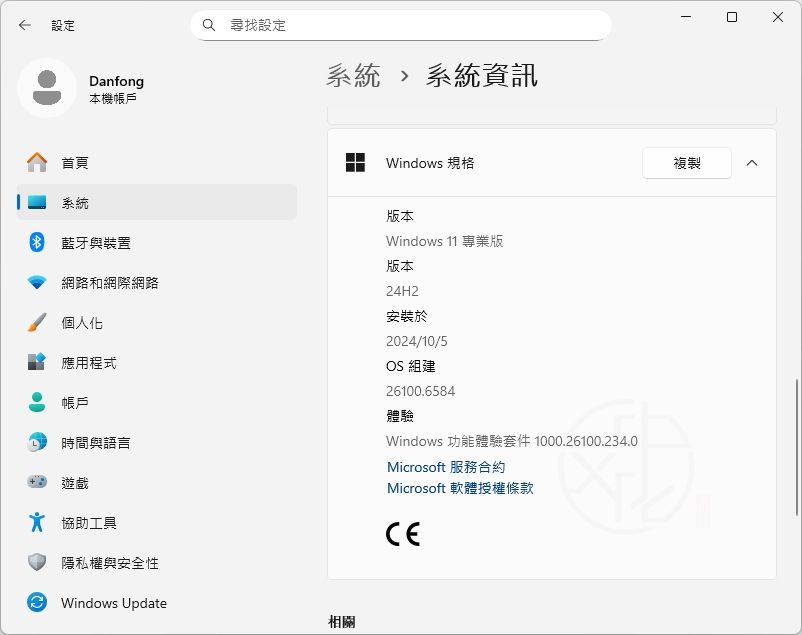
小提醒
- 顯示的是目前 Windows 版本的安裝時間
- 如果你有從 Windows 10 升級,日期會是升級時間,而不是原始安裝時間
方法二:使用 PowerShell 查詢(進階)
用 PowerShell 查詢系統資訊。
操作步驟
- 開啟 PowerShell
- 輸入以下指令:
(Get-CimInstance Win32_OperatingSystem).InstallDate後按下 Enter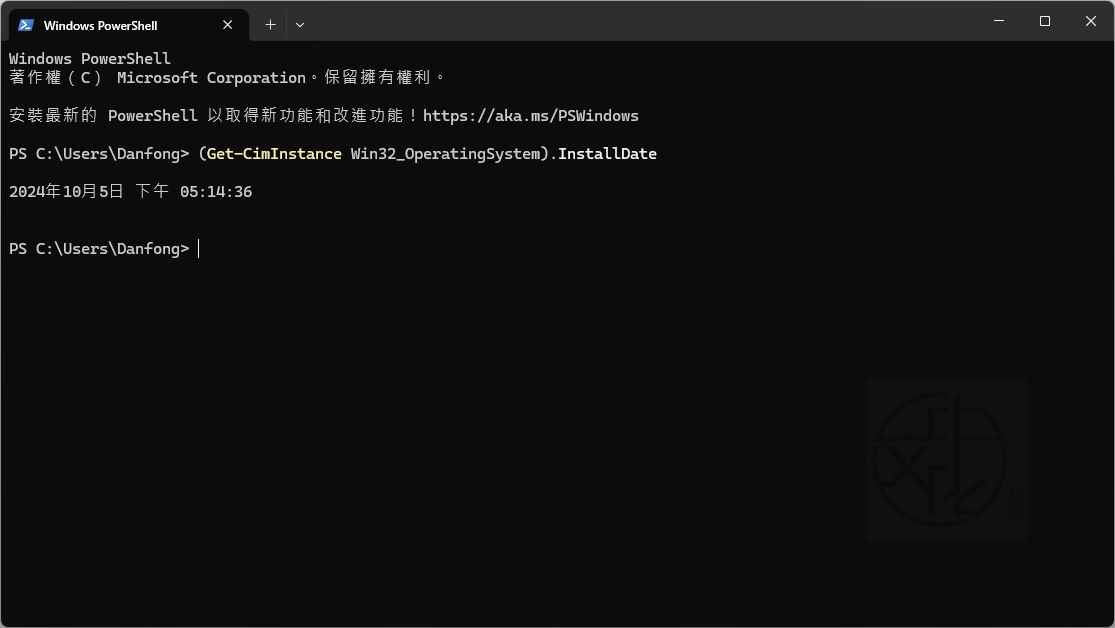
- 查看安裝日期欄位
適合熟悉系統指令的進階使用者
方法三:從檔案總管查看(輔助判斷)
你也可以透過 Windows 系統資料夾建立時間來「大致推測」安裝日期。
操作方式
- 開啟檔案總管
- 進入 C:\Windows
- 查看資料夾「建立日期」
注意
- 這個方法不一定完全準確
- 有時會與實際安裝時間不同
常見問題:為什麼安裝日期不準?
有些使用者會發現顯示的日期與實際安裝時間不同,這通常是正常現象。
可能原因包括:
1. 時間或時區設定錯誤
如果安裝當下系統時間不正確,會影響記錄
建議開啟自動時間同步
2. 系統升級導致日期改變
升級 Windows 版本後,會重新記錄安裝日期
3. 註冊表記錄誤差
安裝日期其實是儲存在系統記錄中,偶爾會出現偏差,但不影響使用
哪種方法最推薦?
如果你只是想快速查:
用「設定」最簡單
如果你想要精準時間:
用 PowerShell 指令最準確
總結:快速查 Windows 11 安裝日期的方法
整理一下最實用的查詢方式:
- 設定 → 關於(最簡單)
- PowerShell 指令(最精準)
- 檔案總管(輔助判斷)
Windows 11 其實已經幫你記錄好所有安裝資訊,只要用對方法,就能快速掌握系統狀態。
喜歡我的文章歡迎大家分享,請別忘了到 威盛電腦 粉絲專頁 按讚並在「追蹤設定」中將其設為最愛,或者每天到 中文化天地網 網站 逛逛,獲得最新的軟、硬體資訊。