最後更新時間: 2026-10-23
文章發佈時間: 2021-02-07
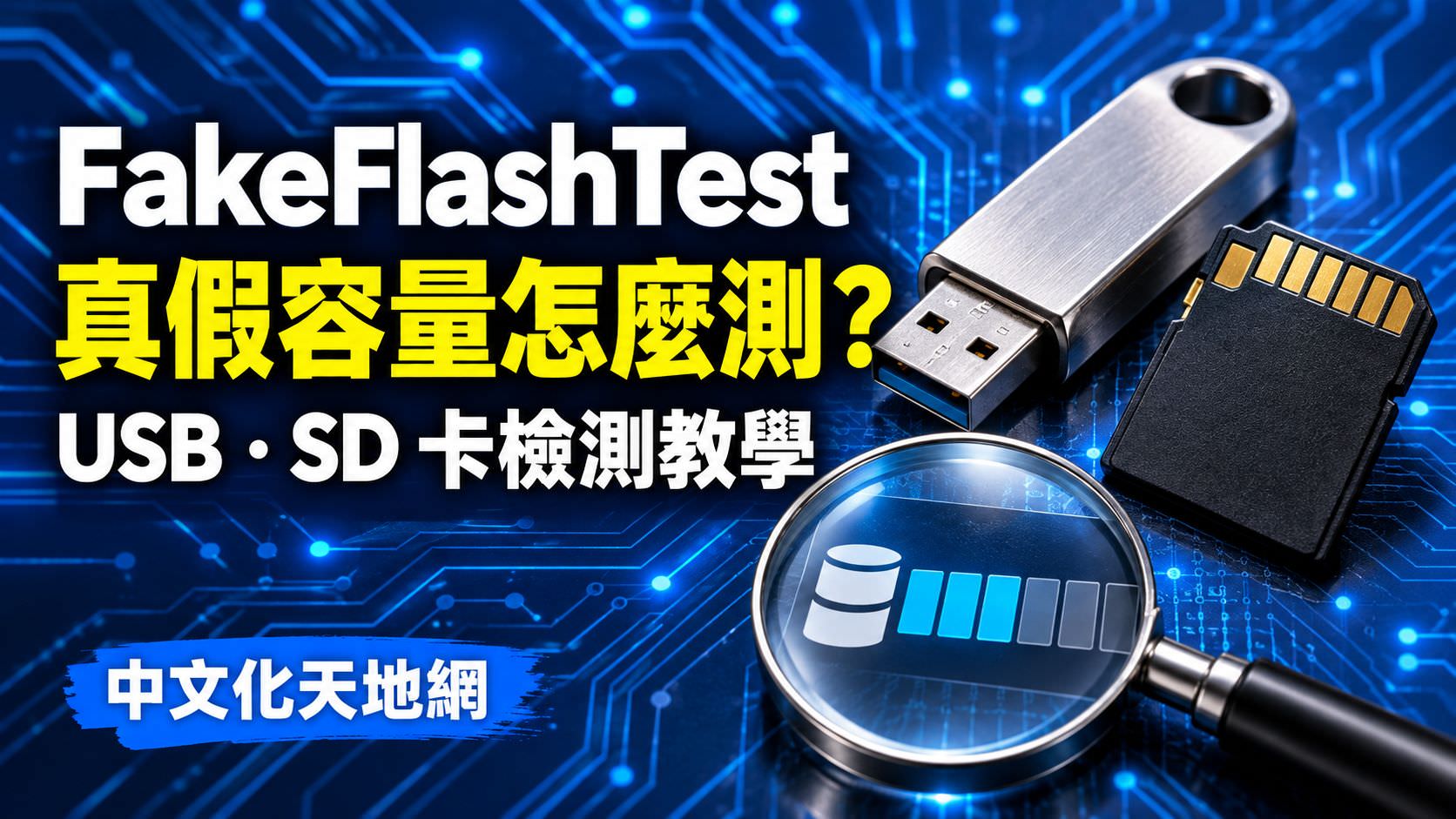
FakeFlashTest 是檢查 USB 隨身碟與 SD 卡是否虛報容量的免費工具,適合新購入、價格異常便宜,或存入較多檔案後開始出錯的裝置。它提供快速大小測試與空間測試,但測試可能影響資料,也不能取代完整健康檢查。本文整理中文版下載、操作順序與結果判讀,開始前務必先備份。
Windows 顯示的容量,不代表每個位置都能正常保存資料。
任何容量寫入測試,都應先備份重要檔案,再確認目標裝置。
測試通過是參考結果,不是品牌真偽或未來壽命的保證。
重點整理
- FakeFlashTest 的主要用途是檢查假容量,不是修復工具或資料救援工具。
- 快速大小測試具有破壞性,應視為原有資料會遺失。
- 測試空的空間也不能當成保留資料的保證,假容量裝置可能連原有檔案都受影響。
- 需要進一步檢查可用空間,可在備份完成後搭配 H2testw。
FakeFlashTest 是什麼?
FakeFlashTest 是 Windows 平台的快閃儲存裝置容量檢查工具,主要針對 USB 隨身碟與 SD 記憶卡,協助找出虛報儲存空間的問題。
所謂「假容量」,是裝置回報的容量大於實際能可靠保存資料的空間。例如系統看起來有很大容量,少量檔案也能開啟,但存入更多資料後,新檔案讀不到,甚至原本檔案也出錯。
看得到檔名,不代表檔案內容已經完整保存。因此不能只看檔案總管的容量,或複製幾個小檔案成功,就認定整顆裝置正常。
不過,檔案損壞也可能與讀卡機、連接不穩或裝置故障有關,不能只憑一次錯誤就直接判定是假貨。
下載與安裝
FakeFlashTest 下載資訊
- 軟體名稱:FakeFlashTest
- 本站中文版:1.1.5,正體中文編譯:謝慶憲。
- 官方版本資訊:目前 1.1.5 Beta,請依官方頁面標示選擇,與本站中文版為同一版本。
- 使用平台:Windows;舊版工具在個別環境的相容性,仍需實際確認。
- 安裝方式:免安裝,解壓縮後執行。
- 前往本站 FakeFlashTest 下載頁
- 前往官方說明與下載頁
官方加密壓縮檔的解壓密碼標示為 fake;本站下載檔案則依本站下載頁說明操作。下載與解壓縮請在電腦的健康磁碟進行。
執行前先確認來源,再對程式按右鍵,選擇「以系統管理員身分執行」。如果系統或安全軟體阻擋,先核對檔案與警示內容,不要直接停用防護。
兩種測試模式有什麼差別?
本站中文版介面提供「快速大小測試」與「測試空的空間」。兩者都涉及測試寫入,開始前都要備份。
| 模式 | 用途與限制 | 資料風險 |
|---|---|---|
| 快速大小測試(Quick Size Test) | 快速檢查容量是否可疑,不是逐一檢查所有儲存位置。 | 破壞性測試,應視為原有資料會遺失。 |
| 測試空的空間(Test Empty Space) | 將測試資料寫入可用空間,不能把未測部分當成已驗證。 | 假容量裝置可能影響既有檔案,不能當成安全保留資料的方法。 |

測試前先完成這些準備
- 將要保留的資料複製到另一顆實體磁碟,並開啟備份確認內容正常。
- 拔除不需要的其他外接儲存裝置,減少選錯機會。
- 確認 USB 插孔、讀卡機與轉接套連接穩定。
- 關閉使用目標裝置的程式與檔案,確認沒有傳輸工作。
- 記下裝置容量、型號與磁碟代號,後續交叉核對。
已有重要資料卻讀不到時,先不要測試容量。請改看隨身碟顯示需要格式化與 RAW 資料保護教學。容量測試的目的是檢查裝置,不是救出原有檔案。
FakeFlashTest 使用教學
第一步:核對目標裝置
開啟程式後,先查看裝置清單,再依容量與裝置資訊核對目標。必要時搭配 Windows「磁碟管理」,不要只憑清單順序選擇。
若同時出現多顆相同容量裝置而無法分辨,先關閉程式,確認沒有進行中的工作,再退出不需要的外接磁碟。重新連接後,磁碟編號或代號可能改變,必須重新核對。
第二步:選擇模式並開始測試
- 確認備份已完成,且接受目標裝置資料可能遺失。
- 選取已核對的裝置,再選擇要使用的測試模式。
- 閱讀確認視窗,核對目標後才開始。
- 測試期間不要拔除裝置,也不要同時往裡面存檔。
- 結束後保留完整結果或截圖,不要只記「成功」或「失敗」。
如果測試中反覆斷線或嚴重卡住,先記錄狀況並處理連接問題,不要立即接著跑另一種寫入測試。可參考USB 一直斷線排查教學。
測試結果怎麼看?
沒有發現異常:代表這次測試沒有找出對應問題,但不能推論所有位置都正常,也不能證明品牌或型號一定是真的。
回報容量可疑或讀寫驗證失敗:先保留結果,確認連接條件與測試目標。若裝置持續有錯誤,就不適合存放重要資料。
無法開始或無法存取:先確認管理員權限、程式占用與寫入保護。這類執行問題不能直接當成假容量證據,可搭配USB、SD 卡寫入保護排查。
若要進一步驗證可用空間,可以在資料已備份、連接穩定的情況下,參考H2testw 中文版下載與完整容量測試教學。不要把不同範圍、不同模式的測試結果直接當成相同程度的驗證。
需要整理裝置資訊供賣家或維修人員參考時,可搭配 ChipGenius 查詢 USB 主控與 VID/PID,保留辨識畫面與容量測試結果。不過,查到主控不代表容量已驗證,更不代表可以直接執行對應的量產工具。
測試後如何處理?
破壞性測試後,裝置可能需要重新建立可用的磁碟配置與檔案系統。先確認測試結束,再查看「磁碟管理」狀態,不要因為跳出格式化提示就直接按確定。
- 資料已不需要,且裝置仍穩定辨識時,可依狀態參考Windows 無法完成格式化排查教學。
- 一般 SD 卡的格式化方式,可參考SD Memory Card Formatter 使用教學。
- 容量顯示異常時,可參考隨身碟容量變小排查;容量變小與虛報容量不是同一件事。
如果是新購入的裝置,且已有容量異常證據,建議保留訂單、商品標示與測試結果,向賣家或平台申請處理。不要先修改控制器或使用不明量產工具,以免增加問題或影響後續判定。
常見問題 FAQ
FakeFlashTest 測試會刪除資料嗎?
快速大小測試具有破壞性,應視為原有資料會遺失。測試空的空間也不能保證既有資料安全,開始前都要另外備份。
測試通過,就代表一定是真品嗎?
不是。容量測試不等於品牌真偽鑑定,也不能保證所有儲存位置與未來壽命都正常。
FakeFlashTest 能修復假容量隨身碟嗎?
不能。它是容量檢查工具,不是修復或資料救援工具。即使重新格式化後可以使用,也不代表裝置已恢復可靠。
Windows 顯示容量比包裝小,就是假貨嗎?
不一定。計算單位、檔案系統與分割區配置都會影響顯示容量,不能只憑數字差異就判定假容量。