最後更新時間: 2026-10-13

電腦、NAS 或檔案伺服器使用一段時間後,儲存空間可能被備份、影片、記錄檔、使用者資料及大量零碎檔案逐漸占滿。一般磁碟分析工具可以找出最大的資料夾,但如果還需要按照檔案類型、使用者、建立日期或修改時間分析,就需要功能更完整的工具。
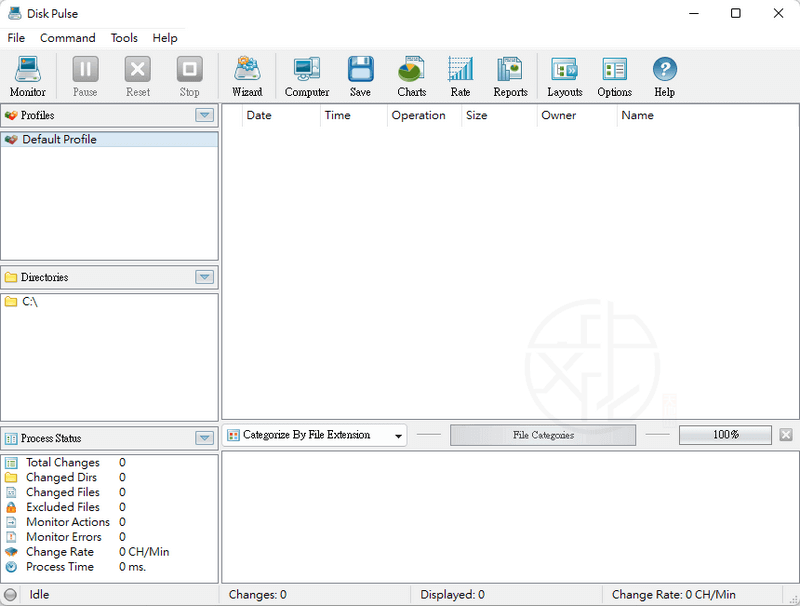
DiskSavvy 是一款偏向進階用途的磁碟空間分析軟體,可以檢查本機磁碟、資料夾、網路共用、NAS 及企業儲存系統。掃描完成後,程式能利用清單、分類統計及圓餅圖呈現空間使用情況,並將結果匯出成不同格式的報告。
如果只是想快速找出家用電腦 C 槽裡最大的檔案,WizTree 或 TreeSize Free 通常更容易上手;如果需要分析 NAS、伺服器、不同使用者或長期容量變化,DiskSavvy 的功能則更完整。
DiskSavvy 可以分析本機磁碟、網路共用、NAS 及伺服器的空間使用情況。
除了找出大型資料夾,還能按照檔案類型、使用者及時間分類結果。
目前官方產品定位偏向 Server 與 Enterprise,下載及使用前應先確認版本、功能與授權。
本文重點:
- 分析硬碟、SSD、資料夾、網路共用及 NAS。
- 按照副檔名、檔案類型、使用者或日期分類。
- 利用圓餅圖查看各類資料所占比例。
- 找出容量最大的資料夾及檔案。
- 將分析結果建立為 HTML、PDF、Excel、JSON、XML、CSV 或文字報告。
- 進階版本可使用命令列、SQL 資料庫及定期分析功能。
- 適合 IT、NAS 與企業儲存空間管理。
DiskSavvy 是什麼?
DiskSavvy 是由 Flexense Ltd. 開發的磁碟空間分析軟體,可以掃描一個或多個磁碟、資料夾、網路共用及 NAS 儲存裝置,找出占用空間最多的位置。
它與一般硬碟空間工具最大的差別,在於分析結果不只能按照資料夾大小排列,還能依照檔案類型、副檔名、使用者、建立時間、修改時間及最後存取時間進行分類。
例如,公司 NAS 容量快速增加時,DiskSavvy 可以協助判斷:
- 哪一台伺服器占用最多儲存空間。
- 哪一個網路共用資料夾成長最快。
- 哪一位使用者保存最多資料。
- 影片、備份、文件或壓縮檔各占多少容量。
- 最近新增或修改了哪些大型檔案。
- 是否存在長期未使用的舊資料。
因此,它的主要價值不是單純「看到哪個檔案最大」,而是把複雜的儲存空間依照不同條件分類,方便進一步管理。
哪些人適合使用 DiskSavvy?
一般家庭使用者
一般使用者可以利用 DiskSavvy 檢查電腦中的大型影片、遊戲、備份及下載檔案。不過,如果只是偶爾整理 C 槽,WizTree 或 TreeSize Free 的介面會比較簡單。
NAS 使用者
家中或工作室使用 NAS 保存照片、影片與備份時,可以透過網路共用路徑分析容量,查看不同資料夾及檔案類型的空間分布。
IT 與伺服器管理人員
需要管理多台伺服器、使用者資料夾或企業儲存系統時,可以利用報告、命令列、定期分析及 SQL 資料庫功能,追蹤儲存空間的長期變化。
工作室與企業
影片製作、攝影、設計、備份及文件管理環境容易產生大量資料。DiskSavvy 可以依檔案類型與日期分類,協助判斷哪些專案或備份占用最多容量。
DiskSavvy 主要功能特色
分析單一或多個儲存位置
DiskSavvy 可以分析單一資料夾、整顆磁碟、網路共用或多個指定位置。進階版本還能同時處理多台伺服器與 NAS。
內建檔案分類功能
程式內建檔案分類外掛,可以辨識超過 3,500 種檔案類型,並將資料分成影片、音樂、圖片、文件、程式、備份、壓縮檔及其他類別。
依照多種條件篩選
除了副檔名,還可以按照使用者名稱、建立時間、修改日期、最後存取時間及檔案大小等條件整理結果。部分進階條件與自動化功能會依產品版本而不同。
圓餅圖與統計資料
掃描完成後,可以利用圓餅圖查看不同資料夾、使用者或檔案類型所占的容量比例,比單純查看檔案清單更容易理解整體空間分布。
多種報告輸出格式
依照使用版本,分析結果可以輸出成 HTML、PDF、Excel、JSON、XML、CSV、文字及 DiskSavvy 專用報告格式。
SQL 資料庫與歷史趨勢
進階版本可以把不同伺服器與 NAS 的報告集中保存到 SQL 資料庫,再比較不同時間的容量變化,適合長期追蹤企業儲存空間。
命令列與自動化分析
IT 管理人員可以利用命令列執行掃描、輸出報告及整合批次檔。Server 與 Enterprise 版本還可依照排程或指定條件自動產生報告。
DiskSavvy 18.3 更新重點
DiskSavvy 18.3 於 2026 年 9 月 28 日發布,版本編號為 18.3.14。這次更新主要偏向伺服器、報告與自動化管理。
- 可以從文字檔載入需要分析的資料夾清單。
- 改善條件式磁碟空間分析動作。
- 可依照使用者設定的條件自動產生報告。
- 改善 DiskSavvy Server 圖形介面。
- 修正多項錯誤。
前一版 18.2 則重新設計掃描進度視窗,改善分析效能及錯誤容忍能力。原本使用 18.1 的讀者,建議重新確認目前下載頁面的最新版。
DiskSavvy 版本與授權差異
DiskSavvy 過去曾提供多種桌面版本,但目前官方主要下載頁面著重於 Server 與 Enterprise。不同版本的功能、授權及下載方式可能調整,下載前應以官方頁面顯示為準。
| 版本 | 主要用途 | 適合對象 |
|---|---|---|
| DiskSavvy Server | 在背景以 Windows 服務執行,分析多個磁碟、資料夾、網路共用及 NAS。 | IT、伺服器與 NAS 管理人員。 |
| DiskSavvy Enterprise | 增加網頁管理、多使用者設定、集中報告及企業級管理功能。 | 公司、組織及大型儲存環境。 |
舊文章或第三方下載網站可能仍顯示 Free、Pro 或 Ultimate 等桌面版本,但目前官方產品頁面的下載內容可能已經變更。不要只按照舊版名稱下載,應先確認版本、授權、功能及檔案來源。
DiskSavvy 18.4.12 最新版下載與安裝
基本系統需求
- 支援的 Windows 桌面或伺服器作業系統。
- 2GHz 或更快的處理器。
- 至少 1GB 系統記憶體。
- 至少 100MB 可用磁碟空間。
若要分析大量檔案、多台伺服器或 NAS,建議使用 64 位元 Windows、四核心以上處理器、4GB 以上記憶體及穩定的高速網路。
安裝步驟
- 下載符合 Windows 位元版本的安裝程式。
- 確認下載來源、檔案版本及數位簽章。
- 執行安裝程式。
- 閱讀授權條款及版本說明。
- 選擇安裝路徑。
- 完成安裝後啟動程式。
- 先使用本機測試資料夾確認操作方式,再分析 NAS 或伺服器。
DiskSavvy 使用教學
步驟一:建立分析工作
啟動程式後,新增磁碟空間分析工作,選擇要分析的磁碟、資料夾或網路共用。第一次使用時,可以先選擇容量較小的個人資料夾熟悉操作。
步驟二:加入分析位置
依照需求加入 C 槽、D 槽、指定資料夾、UNC 網路路徑或 NAS 共用位置。新版可從文字檔載入多個待分析目錄,適合批次建立大量分析工作。
步驟三:開始掃描
確認分析位置後開始執行。掃描時間會受到檔案數量、磁碟速度、NAS 效能、網路頻寬及同時分析的處理執行緒影響。
步驟四:查看最大資料夾
掃描完成後,先按照容量由大到小排列結果。展開占用最多的資料夾,逐層查看真正使用空間的位置。
步驟五:查看圓餅圖
開啟圖表功能,選擇依資料夾、檔案類型、使用者或其他條件顯示。圓餅圖可以快速看出各類資料所占比例。
步驟六:匯出分析報告
需要保存結果時,依照版本提供的功能選擇 HTML、PDF、Excel、JSON、XML、CSV 或文字格式。報告可以用來比較整理前後的空間,或交由其他管理人員確認。
如何按照檔案類型分析空間?
單純按照資料夾大小排序,有時無法直接看出檔案用途。DiskSavvy 的檔案分類功能可以把不同位置的同類型檔案集中統計。
常見分類包括:
- 影片與音訊。
- 照片與圖形檔案。
- Word、Excel、PDF 及其他文件。
- ZIP、RAR、7Z 等壓縮檔。
- 程式及安裝檔。
- 資料庫。
- 備份與系統映像。
- 暫存、記錄及快取檔案。
例如影片類別占用大量空間時,就能進一步查看它們位於哪一個資料夾;如果備份檔持續增加,則應回到備份軟體調整保留版本,而不是直接從磁碟分析結果中大量刪除。
如何使用 DiskSavvy 分析 NAS 與網路共用?
- 先確認 Windows 可以正常開啟 NAS 或網路共用。
- 準備具備讀取權限的使用者帳號。
- 在 DiskSavvy 中加入 UNC 路徑或網路共用。
- 選擇要分析的共享資料夾。
- 先測試單一共用,確認權限及速度正常。
- 掃描完成後,依資料夾、使用者或檔案類型查看結果。
- 需要長期管理時,再設定報告、資料庫或定期分析。
DiskSavvy 只能分析目前帳號有權限讀取的網路位置。掃描結果不完整時,先檢查 NAS 權限、Windows 認證、網路連線及共享資料夾設定,不要直接認定檔案已經遺失。
DiskSavvy、WizTree、TreeSize Free 怎麼選?
| 比較項目 | DiskSavvy | WizTree | TreeSize Free |
|---|---|---|---|
| 主要定位 | NAS、伺服器、分類統計及報告。 | 快速找出本機磁碟大型檔案。 | 以檔案總管式介面查看資料夾容量。 |
| 適合對象 | IT、NAS 與進階使用者。 | 一般及進階家庭使用者。 | 習慣 Windows 檔案總管的一般使用者。 |
| 主要優勢 | 分類、報告、資料庫及多主機分析。 | NTFS 磁碟掃描速度快。 | 資料夾階層清楚、操作直覺。 |
| 圖表 | 圓餅圖及多種統計圖表。 | Treemap 彩色容量圖。 | Treemap 彩色容量圖。 |
| 一般 C 槽清理 | 可以,但功能較複雜。 | 很適合。 | 很適合。 |
| 企業與伺服器 | 主要使用情境。 | 不是主要定位。 | 免費版不適用 Windows Server。 |
如果只是家用電腦 C 槽容量不足,建議先閱讀
WizTree 最新中文版下載與使用教學
或
TreeSize Free 中文版下載與完整教學。
如果管理的是 NAS、網路共用、多台伺服器,或需要依使用者、檔案類型及時間建立報告,DiskSavvy 才能發揮較完整的價值。
使用 DiskSavvy 清理檔案的注意事項
磁碟空間分析結果只代表檔案占用了多少容量,不代表容量大的項目都能安全刪除。尤其是 NAS、網路共用及企業環境,刪除前應先確認資料擁有者與備份狀態。
- 確認檔案屬於哪一位使用者或哪一個部門。
- 查看完整路徑、檔名及修改日期。
- 確認是否屬於備份軟體管理的資料。
- 不要直接刪除 Windows、Program Files 或應用程式資料庫。
- 不要只因長期沒有修改,就認定資料已無用途。
- 刪除共用檔案前,應先取得資料擁有者同意。
- 大量清理前先建立備份或保留還原方式。
- 使用程式或系統提供的正常清理功能。
在伺服器或 NAS 上找到大型檔案後,不要直接大量刪除。部分資料可能是系統映像、虛擬機器、監視器錄影、資料庫、同步資料或公司備份,刪除後可能無法復原。
DiskSavvy 常見問題
DiskSavvy 是免費軟體嗎?
目前官方主要提供 Server 與 Enterprise 版本,下載頁面及試用方式可能隨版本調整。不要只參考舊文章所寫的免費版資訊,應以目前官方頁面顯示的版本、價格與授權為準。
一般家庭使用者需要 DiskSavvy 嗎?
如果只想找出 C 槽最大的檔案,WizTree 或 TreeSize Free通常更容易使用。DiskSavvy 比較適合需要檔案分類、網路共用、NAS 及報告功能的人。
DiskSavvy 可以分析 NAS 嗎?
可以。只要 Windows 可以正常連線,而且目前帳號具備讀取網路共用的權限,就能加入對應路徑進行分析。
可以將分析結果匯出嗎?
可以。支援的格式會依版本不同,官方列出的格式包括 HTML、PDF、Excel、JSON、XML、CSV、文字及 DiskSavvy 專用報告。
可以直接刪除掃描到的大型檔案嗎?
只有在確認檔案用途、資料擁有者、備份狀況及相關程式都不再需要後,才能執行刪除。NAS 與伺服器上的資料更不能只按照容量大小決定。
為什麼掃描 NAS 的速度很慢?
NAS 掃描速度會受到網路頻寬、延遲、檔案數量、NAS 處理器、硬碟速度、同時使用者及 SMB 設定影響。大量小檔案通常比少數大型檔案需要更長時間。
總結
DiskSavvy 是偏向進階及企業用途的磁碟空間分析工具。除了查看資料夾與檔案大小,還能依照檔案類型、使用者與時間分類結果,並建立圖表、報告及長期容量分析資料。
對一般家庭使用者而言,如果目的只是處理 C 槽空間不足,WizTree 或 TreeSize Free 會比較直覺。對需要管理 NAS、網路共用、伺服器及大量使用者資料的環境,DiskSavvy 才能展現分類、報告及集中管理方面的優勢。
無論使用哪一款磁碟分析工具,都應把它當成「找出容量來源」的工具,而不是看到大型檔案就直接刪除。確認資料用途、備份及擁有者之後,再採取正確的整理方式。
喜歡我的文章歡迎大家分享,請別忘了到 威盛電腦 粉絲專頁 按讚並在「追蹤設定」中將其設為最愛,或者每天到 中文化天地網 網站 逛逛,獲得最新的軟、硬體資訊。