最後更新時間: 2026-03-16
文章發佈時間: 2025-10-11
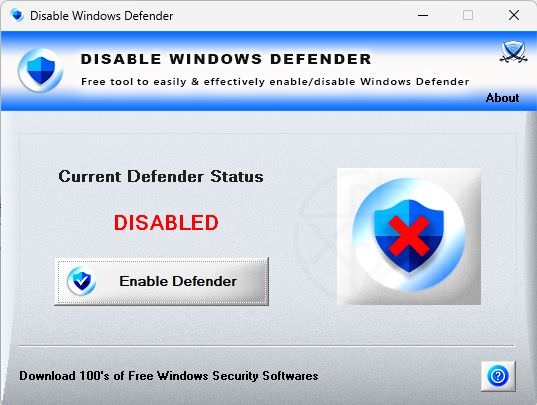
Disable Windows Defender 是由 SecurityXploded 開發的免費小工具,主打「一鍵切換」Windows 內建防毒功能。透過簡單的操作介面,使用者可以快速啟用或停用 Windows Defender,而且整個過程不需要登出或重新啟動電腦即可立即生效。
在日常使用電腦時,許多人常遇到檔案被防毒軟體誤判為病毒(False Positive)而被刪除,或在下載、執行工具時被系統阻擋。這時候透過這款工具,就能暫時關閉防護機制,避免工作流程被打斷。
整體而言,Disable Windows Defender 提供一種更彈性且可控的 Windows 防護管理方式,特別適合需要避免誤刪檔案或進行特定測試工作的使用者。
功能特色
Disable Windows Defender 的設計重點在於「快速、簡單、有效」。主要特色包括:
-
由 SecurityXploded 開發的免費小工具
-
一鍵啟用或停用 Windows Defender
-
不需重新啟動電腦即可生效
-
可一次關閉所有防護項目
-
支援右鍵快速排除檔案或資料夾
-
適用 Windows 10~Windows 11
-
支援 32 位元與 64 位元系統
可停用的防護項目
透過此工具,可以一次關閉 Windows Defender 的多項防護功能,包括:
-
即時監控
-
行為監控
-
OAV 保護
-
指令碼掃描
-
首次發現即封鎖
-
壓縮檔掃描
-
電子郵件掃描
-
可移除裝置掃描
-
網路磁碟與網路檔案掃描
-
MAPS 雲端回報
-
樣本提交
只需要按一下按鈕,就能全部關閉或重新啟用防護機制。
下載與安裝
Disable Windows Defender 採用免安裝設計(Portable),使用方式非常簡單。
Disable Windows Defender 3.5 一鍵停用防護、避免誤刪檔案
■ 下載連結
安裝與啟動方式
-
下載壓縮檔
-
解壓縮檔案
-
開啟資料夾 DisableWindowsDefender
-
執行 DisableWindowsDefender.exe
整個過程不需要安裝程式或額外 DLL 檔案,解壓縮後即可直接使用。
為什麼需要停用 Windows Defender?
Windows Defender 是 Windows 系統的第一道防線,但在某些情況下可能造成困擾,例如:
-
檔案被誤判為病毒並自動刪除
-
即時防護影響系統效能
-
某些工具下載或執行時被阻擋
雖然 Windows 設定中可以暫時關閉即時防護,但通常過一段時間後會自動重新啟用。這也是為什麼很多人會使用這類工具來確保停用狀態真正生效。
使用教學
「Disable Windows Defender」操作相當直覺,即使是一般使用者也能快速上手。
啟用或停用 Defender
-
以系統管理員身分執行程式
-
主畫面會顯示 Defender 目前狀態
-
Enabled(已啟用)
-
Disabled(已停用)
-
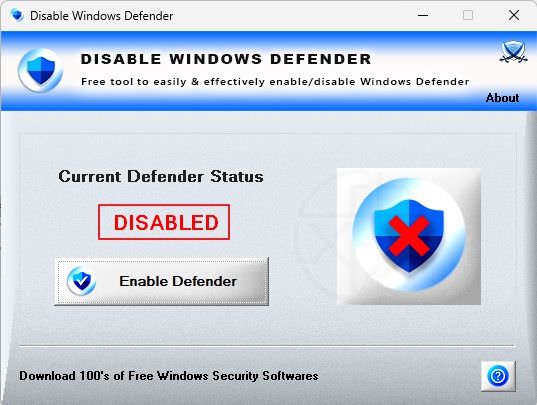
接著只需要按下按鈕即可切換狀態:
-
Enable Defender:啟用 Defender
-
Disable Defender:停用 Defender
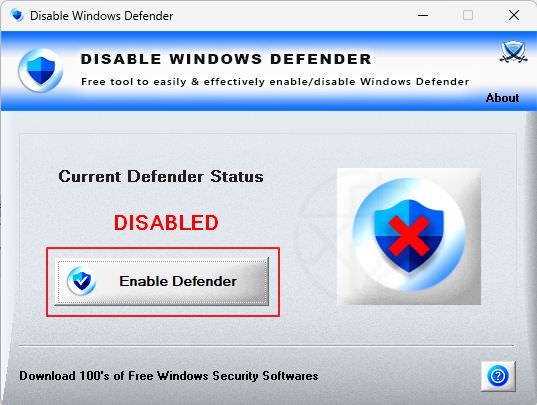
整個切換過程不需要重新開機即可立即生效。
將檔案或資料夾排除掃描
如果只是不希望某個檔案被誤判,其實不需要全面關閉防護,也可以透過排除功能。
操作方式:
-
對任何檔案或資料夾按右鍵
-
點擊
Exclude from Windows Defender
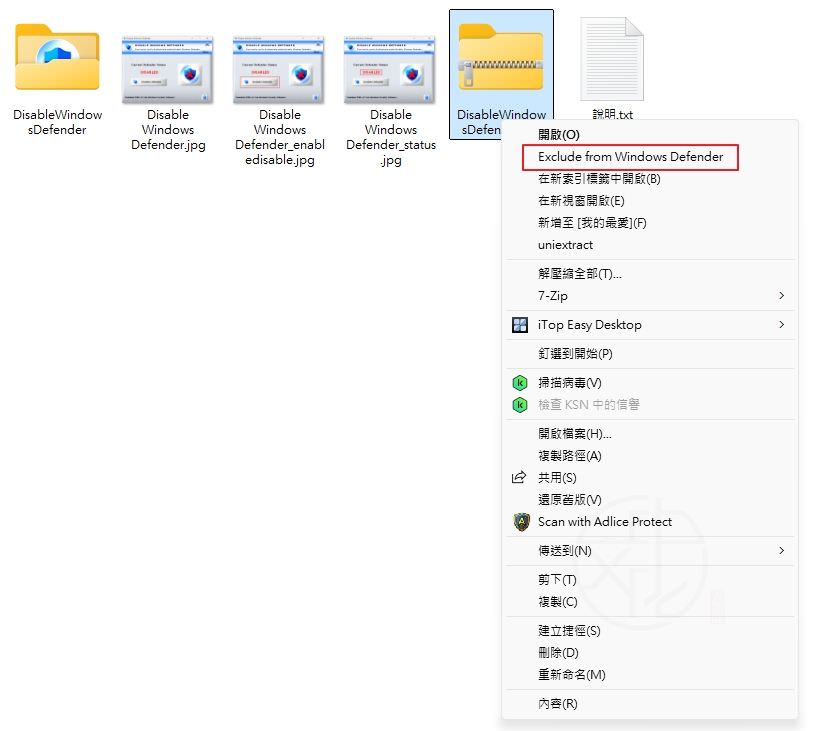
系統會自動將該項目加入 Defender 排除清單,並顯示成功或失敗訊息。
如果之後需要移除排除項目,可以透過 Windows Defender 的**「病毒與威脅防護」設定**進行管理。
注意事項
在使用此工具前,建議注意以下幾點:
-
若系統啟用了 Tamper Protection(防竄改保護),需要先手動關閉,工具才能正常運作
-
若在系統設定中手動重新啟用 Defender,必須重新開啟工具才能更新狀態顯示
FAQ 常見問題
Q:長時間停用安全嗎?
A:不建議。停用防護可能會讓系統暴露於安全風險中,因此建議只在短時間且明確用途時使用。
Q:停用後需要重新啟動電腦嗎?
A:不需要。這款工具的優點之一就是無需重新開機即可立即生效。
Q:一般使用者適合使用嗎?
A:介面非常簡單直覺,但仍建議在了解安全風險的情況下使用。
總結
Disable Windows Defender 是一款體積小、操作簡單的免費工具,能夠快速控制 Windows 防毒機制。對於經常遇到檔案被誤刪、或需要暫時關閉防護來測試程式的使用者來說,這款工具提供了更靈活的管理方式。
如果你希望在需要時能快速調整 Windows 防護設定,同時又不想經過繁瑣的系統設定流程,這款工具會是一個相當方便的選擇。
喜歡我的文章歡迎大家分享,請別忘了到 威盛電腦 粉絲專頁 按讚並在「追蹤設定」中將其設為最愛,或者每天到 中文化天地網 網站 逛逛,獲得最新的軟、硬體資訊。