
最後更新時間: 2026-03-16
文章發佈時間: 2024-09-01
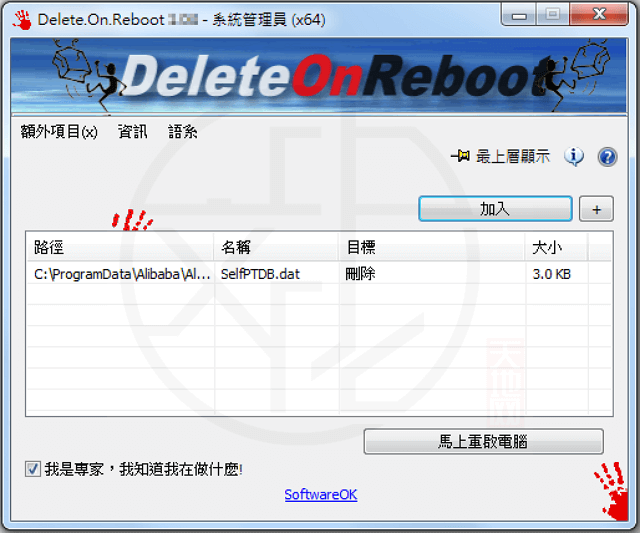
在 Windows 電腦中,偶爾會遇到「檔案無法刪除」或「資料夾被系統占用」的情況,導致一般方式無法移除。這時候,一款專門處理頑固檔案的工具就非常實用。Delete.On.Reboot 是由 Nenad Hrg 開發的 Windows 小工具,透過「重新啟動後刪除」的方式,協助使用者處理無法刪除的檔案或資料夾。
這款工具操作簡單、不需複雜安裝,只要將要處理的檔案加入清單並重新啟動電腦,就能在系統啟動過程中完成刪除或移動工作,是解決頑固檔案問題的實用工具。
Delete.On.Reboot 是一款專為 Windows 設計的檔案處理工具,主要用途是刪除在系統運作時無法移除的檔案或資料夾。當檔案被系統或程式鎖定時,一般刪除方式往往會失敗,而這款工具能在電腦重新啟動後執行刪除動作,讓檔案在系統完全載入前就被移除。
整體操作介面相當直觀,即使是一般使用者也能快速上手。只需將檔案加入清單並重新啟動電腦,系統便會自動完成刪除或移動操作。
此外,本工具與作者另一款程式 ThisIsMyFile 不同之處在於採用較為標準且溫和的處理方式。當一般刪除方法失敗時,它提供可靠的替代方案,同時避免可能造成系統當機的情況。
軟體在刪除檔案前也會提供安全警告,讓使用者能再次確認檔案內容,避免誤刪重要資料。
功能特色
簡單易用的操作方式
這款工具最大的特色就是操作非常簡單,不需要繁瑣的安裝程序。只要將軟體放在桌面或任意資料夾,將欲刪除的檔案拖曳到 Delete.On.Reboot.exe 上,再按下「馬上重啟電腦」,系統重新啟動後就會自動刪除這些檔案。
這種方式對於處理被鎖定的檔案特別有效。
支援檔案與資料夾移動
除了刪除功能之外,工具也支援在重新啟動後移動檔案或資料夾。
使用者只需將檔案加入清單並設定目標位置,電腦重新啟動後就會自動完成移動操作,讓檔案管理更方便。
Windows 右鍵選單整合
為了讓操作更加快速,軟體也可以加入 Windows 右鍵選單。
加入後,使用者可以直接在檔案或資料夾上按右鍵,將項目加入處理清單。
當電腦重新啟動時,清單中的項目會被自動刪除或移動。如果發現某些檔案不需要處理,也可以在清單中取消,避免誤刪。
下載與安裝
Delete.On.Reboot 為免安裝工具,不需要安裝程式或額外 DLL 檔案。
下載後只需解壓縮並執行可執行檔即可使用。
Delete.On.Reboot 3.47 – 刪除無法刪除的檔案資料夾(謝慶憲 繁化)
■ 下載連結
下載完成後解壓縮檔案,直接執行 Delete.On.Reboot.exe 即可使用。
若程式開啟後不是中文介面,可在選單 Language 中選擇 Chinese-Traditional,即可切換為正體中文。
使用教學
以下為基本操作流程,幾個步驟就能完成頑固檔案的刪除。
1. 啟動程式並加入檔案
執行程式後按下 加入 按鈕。

2. 選擇要刪除的檔案
在資料夾中找到無法刪除的檔案,並將其加入軟體。

3. 重新啟動電腦
按下 馬上重啟電腦 按鈕,系統重新啟動後會自動刪除加入的檔案。

4. 顯示更多功能
點擊 + 可以顯示所有功能。
上方三個功能為檔案操作,下方三個功能為資料夾操作。

5. 移動檔案到指定資料夾
選擇 檔案:移至指定資料夾,即可設定目標位置並在重新啟動後完成移動。

6. 查看工作清單
所有已加入的工作會顯示在程式介面中。
再次按下 馬上重啟電腦 即可執行。
7. 刪除資料夾
選擇 資料夾:刪除,即可在重新啟動後移除整個資料夾。

8. 查看任務資訊
主介面下方會顯示檔案或資料夾的
路徑、名稱、目標位置與大小等資訊。
重新啟動後會執行清單中的所有工作。

常見問題
為什麼有些檔案無法刪除?
當檔案正在被系統或其他程式使用時,Windows 可能會鎖定該檔案,因此無法刪除。透過重新啟動後執行刪除,就能避開這種情況。
需要安裝才能使用嗎?
不需要。
這是一款免安裝工具,下載並解壓縮後即可直接使用。
刪除檔案前可以確認嗎?
可以。
程式在刪除檔案前會提供安全警告,讓使用者再次確認檔案,避免誤刪重要資料。
總結
如果你在 Windows 中經常遇到檔案無法刪除的問題,Delete.On.Reboot 會是一個非常實用的小工具。它透過重新啟動系統後執行刪除或移動動作,能有效處理被鎖定的檔案與資料夾。
操作方式簡單、免安裝、功能實用,是解決頑固檔案問題的好幫手。
喜歡我的文章歡迎大家分享,請別忘了到 威盛電腦 粉絲專頁 按讚並在「追蹤設定」中將其設為最愛,或者每天到 中文化天地網 網站 逛逛,獲得最新的軟、硬體資訊。