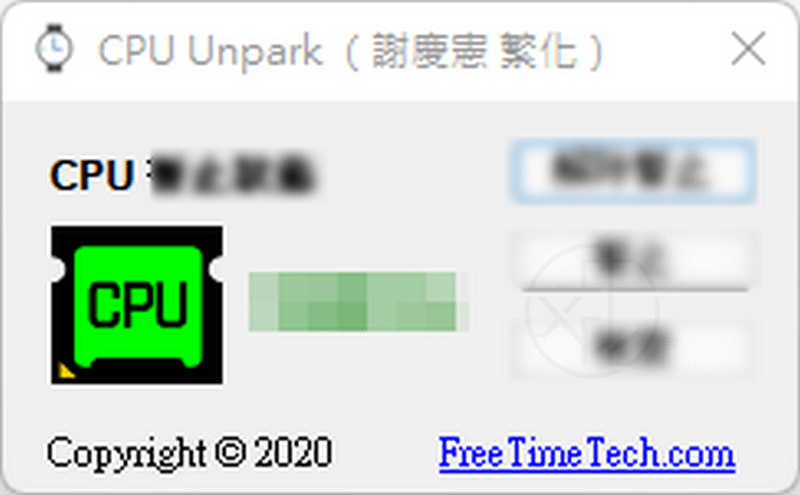
CPU Unpark 1.0.1.0 – 停用 CPU 核心暫止工具

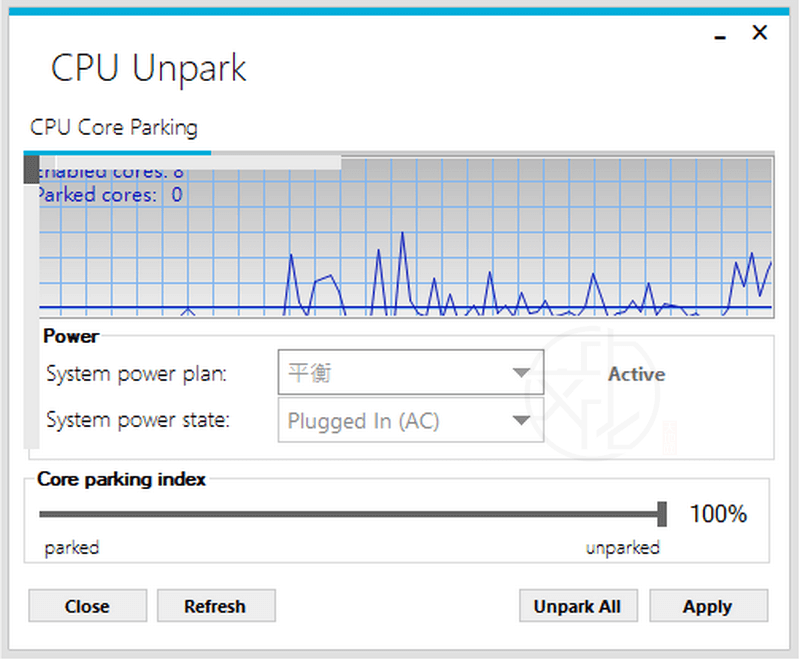
CPU Unpark 是一款用來停用您的電腦 CPU 核心的暫止工具,幫助您調整可用於運行執行緒(使用者核心)的核心數,從而自訂 Windows 中的核心暫止設定。試圖在電腦效能和功耗之間找到平衡仍然是 CPU 製造商面臨的挑戰。為了提高節能效果,引入了 CPU 核心暫止等功能。此功能允許電源管理引擎和排程器決定在某個時間點主動運行執行緒的核心數。但是,使用者無法控制 CPU 狀態,但 CPU Unpark 旨在改變這一點,讓您可以自由調整核心暫止指數。

在〈CPU Unpark 1.0.1.0 – 停用 CPU 核心暫止工具〉中留言功能已關閉

AdvancedRun 1.51 免安裝中文版 – 提供比 Windows 更多設定選項來執行應用程式

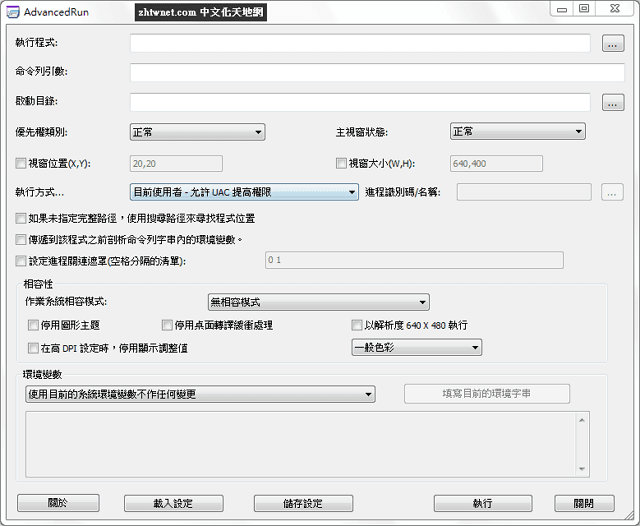
AdvancedRun 是 NirSoft 所出的一套簡單的系統工具,在 AdvancedRun 的協助下提供您使用比 Windows 更多所選的不同進階設定選項,如低或高優先權、啟動目錄、主視窗狀態(最小化/最大化),以不同的使用者或權限執行程式、作業系統相容模式和環境變數來執行應用程式。

在〈AdvancedRun 1.51 免安裝中文版 – 提供比 Windows 更多設定選項來執行應用程式〉中留言功能已關閉

Windows 11 Fixer 2.1.0 免安裝版 – 快速修復調校 Windows 11

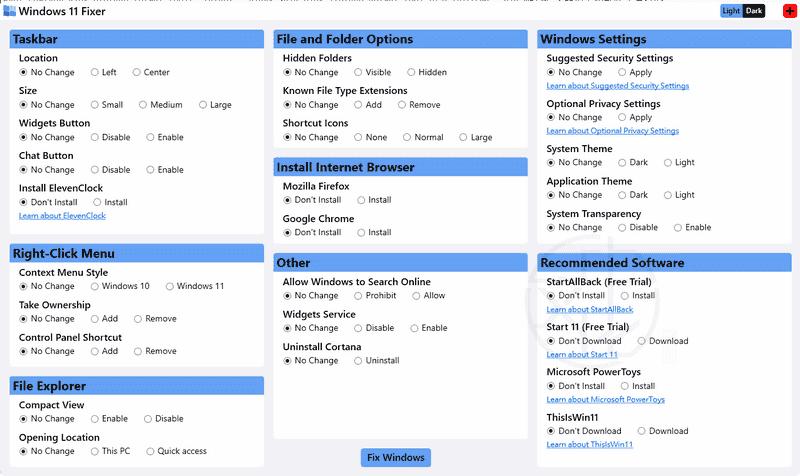
Windows 11 Fixer 是一款開源的可攜式應用程式,用於對 Windows 11 作基本的修復或調校。讓您可以快速、輕鬆地進行所有所需的變更。 Windows 11 Fixer 是一款 Windows 11 系統自訂工具,允許使用者啟用和停用某些選項,以提升 Windows 11 的使用體驗。例如停用 Win11 小工具服務、停用網路搜尋、卸載 Cortana、開啟 Windows 11 完整版右鍵選單等等...

在〈Windows 11 Fixer 2.1.0 免安裝版 – 快速修復調校 Windows 11〉中留言功能已關閉

LoadedDllsView 1.05 免安裝中文版 – 查看進程調用 DLL

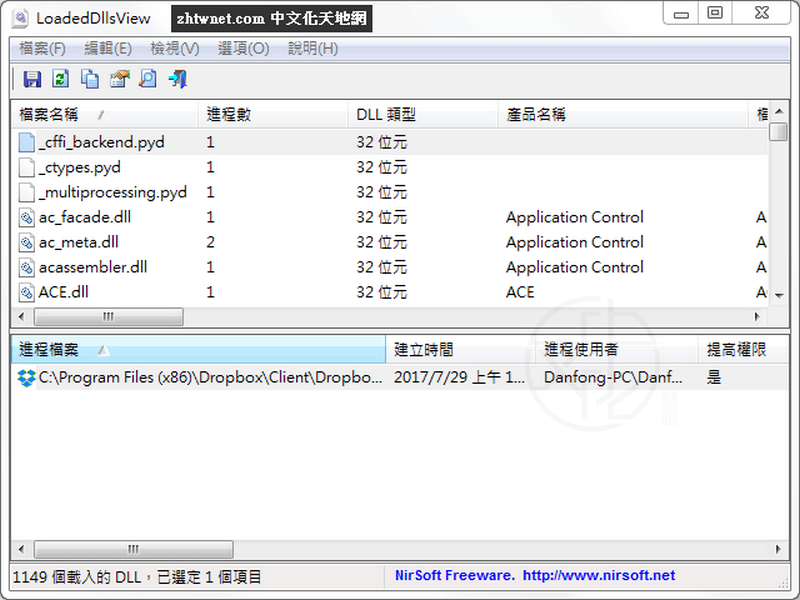
LoadedDllsView 是一款專門用來查看 DLL 被哪些進程調用的小工具,專門用來掃描目前 Windows 系統中正在執行的所有進程,可直觀地顯示每個進程所調用的 DLL 檔,它顯示由這些進程載入的所有 dll 檔的清單以及載入清單中每個 dll 的進程數。對於瞭解系統的人來說,用起來並無壓力,可用於查看和分析進程的詳細使用方式。

在〈LoadedDllsView 1.05 免安裝中文版 – 查看進程調用 DLL〉中留言功能已關閉

《Hidden Windows 10 Features》1.3.1 免安裝中文版 – 啟用 Windows 10 隱藏功能

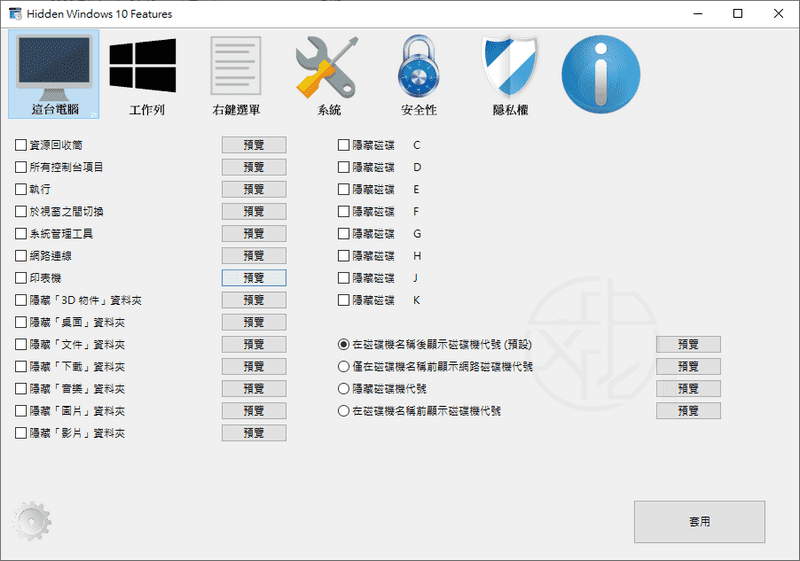
預設 Windows 10 作業系統包括許多隱藏的有用功能。《Hidden Windows 10 Features》是一款相當實用的應用程式,可讓您透過一鍵啟用多個有用的隱藏功能來調校 Windows 10 作業系統,允許將資源回收筒、控制台、系統管理工具、印表機等項目加入到這台電腦中。

在〈《Hidden Windows 10 Features》1.3.1 免安裝中文版 – 啟用 Windows 10 隱藏功能〉中留言功能已關閉

Tweaking.com – Registry Backup Portable 4.0.0 免安裝版 – Windows 登錄檔備份還原工具

Tweaking.com - Registry Backup Portable 是一款使用 Windows 磁碟區陰影複製服務來備份您的登錄檔的備份工具。使您能夠備份和還原 Windows 登錄機碼並支援排程,它附帶了備份 Windows 登錄檔的直觀和有用的選項,比使用「登錄編輯程式」的內建設定更有效。

在〈Tweaking.com – Registry Backup Portable 4.0.0 免安裝版 – Windows 登錄檔備份還原工具〉中留言功能已關閉

ShellExView 2.01 免安裝中文版 – 右鍵選單管理工具

安裝越來越多的軟體,您會發現右鍵選單的項目也越來越多,因為有很多軟體在安裝完之後會將一些功能選項加入到右鍵選單,但是有些沒有在使用,有些軟體雖然已經移除了卻不會一併將在右鍵選單項目一併移除,而且有些想移除也移不掉,透過 ShellExView 就能讓您編輯右鍵選單內容,讓你將不要的項目停用,不會再出現在您的右鍵選單中。

在〈ShellExView 2.01 免安裝中文版 – 右鍵選單管理工具〉中留言功能已關閉

快速存取 Windows 10 設定的「Windows 10 Settings Shortcut」

Windows 10 Settings Shortcut 為您提供了一個簡單的選項,可將 Windows 10 設定加入到桌面以便快速存取。因為預設情況下,Windows 10 沒有將「設定」應用程式加入到桌面的選項。透過允許使用者始終可以從桌面介面快速存取此功能表,為使用者提供了此問題的解決方案。

在〈快速存取 Windows 10 設定的「Windows 10 Settings Shortcut」〉中留言功能已關閉