最後更新時間: 2026-10-05
文章發佈時間: 2024-08-17
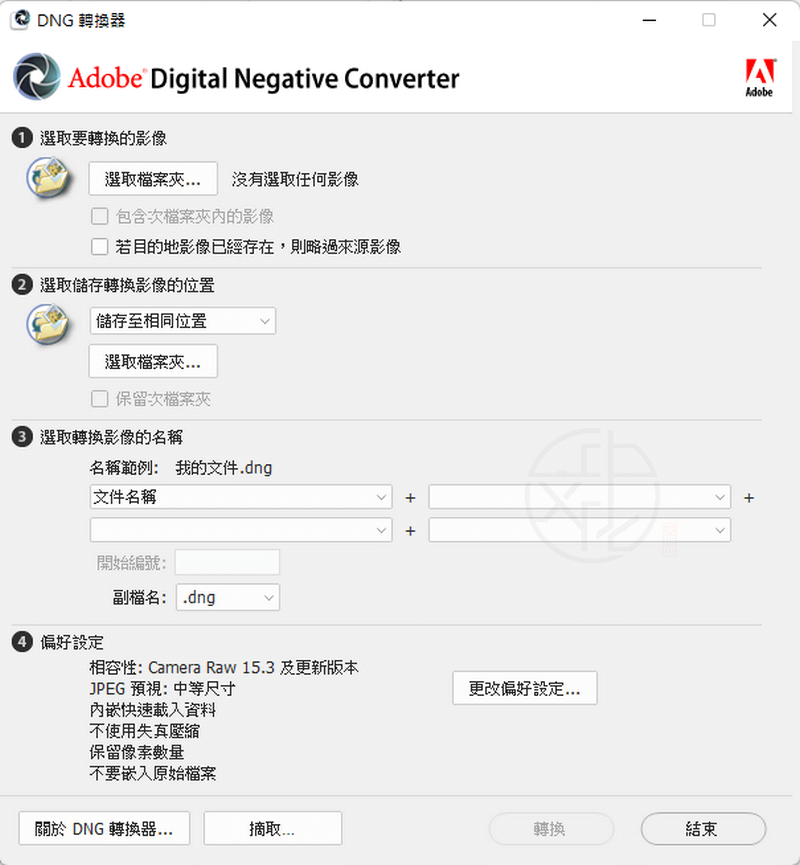
Adobe DNG Converter(Digital Negative)是 Adobe 推出的免費 DNG 格式圖片轉換工具,主要用來將各大相機品牌的 RAW 原始檔,轉換成通用的 DNG 原始檔格式,方便後續的影像管理、備份與編修。
許多相機品牌都有自己的 RAW 格式,例如 CR2、NEF、ARW 等,但不同軟體版本可能會出現不相容問題。透過 DNG 格式轉換,可以讓舊版 Photoshop、Lightroom、Bridge、After Effects 與 Photoshop Elements,也能順利開啟新款相機拍攝的 RAW 檔案。
對於需要大量整理照片、長期保存原始影像資料,或經常進行後製修圖的使用者來說,這套工具相當實用,而且介面簡單、操作直覺,即使是新手也能快速上手。
什麼是 DNG 格式?
DNG(Digital Negative Specification)是 Adobe 為攝影領域建立的公開原始檔格式,主要目的在於完整保留拍攝時的原始影像資訊,同時提升檔案的相容性與長期保存能力。
由於 DNG 是公開發佈的格式規範,因此其他軟體與硬體廠商也能免費支援,降低未來因相機格式淘汰而無法開啟檔案的風險。
此外,Adobe Digital Negative Converter 支援廣泛的版本範圍,包含:
- Camera Raw 2.4 至 1.32
- DNG 1.1 至 DNG 1.6
對需要長期保存攝影作品或 RAW 原始檔的使用者而言,DNG 格式是一種相對穩定且方便管理的選擇。
功能特色
支援多種相機 RAW 格式
可將不同品牌相機拍攝的 RAW 檔,快速轉換成統一的 DNG 格式,方便整理與管理。
支援批次轉換
能一次匯入大量照片進行批次轉換,節省逐張處理的時間。
提供輸出設定調整
使用者可依需求調整輸出品質與相容性設定,提升不同軟體間的使用彈性。
提升舊版軟體相容性
轉換後的 DNG 檔案,可讓較舊版本的 Photoshop 或 Lightroom 也能讀取新相機 RAW 檔。
適合長期保存 RAW 檔
DNG 為公開格式,能降低未來檔案無法開啟的風險,更適合作為長期備份用途。
下載與安裝教學
下載連結
Adobe DNG Converter 18.7 – 免費的DNG格式圖片轉換器
■ 下載連結
安裝步驟
- 進入下載頁面後下載安裝檔
- 執行安裝程式
- 依照畫面指示完成安裝
- 安裝完成後即可開始使用
整個安裝流程相當簡單,不需要複雜設定,一般使用者也能快速完成。
使用教學
Step 1:選擇 RAW 檔資料夾
開啟軟體後,先指定存放 RAW 檔案的來源資料夾。
Step 2:設定輸出位置
選擇 DNG 檔案要儲存的位置,也可以建立新的輸出資料夾方便管理。
Step 3:調整轉換設定
可依需求調整:
- 檔名格式
- 相容性版本
- 影像預覽大小
- 輸出設定
如果沒有特殊需求,維持預設值即可。
Step 4:開始轉換
按下轉換按鈕後,系統會自動開始批次處理 RAW 檔案。
完成後,即可得到統一格式的 DNG 原始檔。
使用 DNG 轉換的優點
降低相容性問題
不同品牌 RAW 格式眾多,透過統一格式可避免部分軟體無法讀取。
更適合長期備份
公開格式比封閉格式更容易長久保存。
提升工作流程效率
攝影師在整理、分類與編修 RAW 檔時會更加方便。
舊版 Adobe 軟體也能讀取新 RAW 檔
即使沒有升級最新版 Photoshop 或 Lightroom,也能透過 DNG 格式開啟較新的相機檔案。
常見問題
Adobe DNG Converter 是免費的嗎?
是,這套工具可免費下載與使用。
可以批次轉換 RAW 檔嗎?
可以,支援一次轉換大量 RAW 圖片。
DNG 格式會影響畫質嗎?
DNG 主要保留原始影像資訊,適合作為 RAW 原始檔保存格式。
哪些 Adobe 軟體支援 DNG?
包含 Photoshop、Lightroom、Bridge、After Effects 與 Photoshop Elements 等。
適合哪些使用者?
適合攝影愛好者、專業攝影工作者,以及需要長期保存 RAW 檔案的使用者。
整體使用心得
整體來看,Adobe 推出的這套 DNG 轉換工具功能完整,操作也相當簡單。除了支援批次轉換 RAW 檔案外,也能有效改善不同軟體版本間的相容性問題。
如果你平常會拍攝 RAW 照片、需要長期保存原始影像資料,或想統一管理不同相機格式,那麼這類 DNG 轉換工具會是相當實用的選擇。
喜歡我的文章歡迎大家分享,請別忘了到 威盛電腦 粉絲專頁 按讚並在「追蹤設定」中將其設為最愛,或者每天到 中文化天地網 網站 逛逛,獲得最新的軟、硬體資訊。