最後更新時間: 2026-05-13
文章發佈時間: 2024-08-06
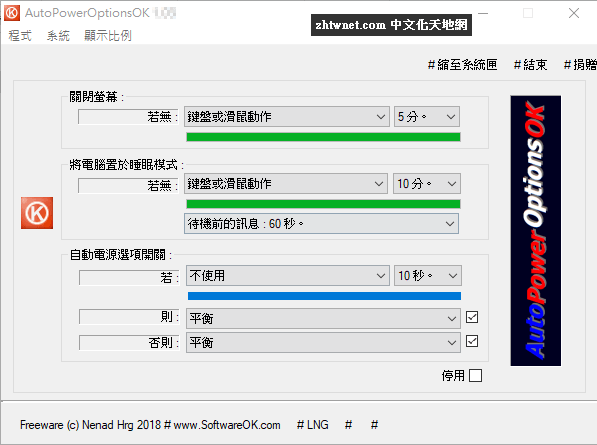
AutoPowerOptionsOK 是由 Nenad Hrg 開發的免費電源控制選項管理工具,主要用來協助使用者管理電腦的能源設定,提升整體用電效率。整體介面設計簡單直覺,不需要複雜設定,一般使用者也能快速上手。
這款工具特別適合希望自動化電源管理、降低不必要耗電的使用者,透過簡單設定即可讓電腦更省電、更有效率。
功能特色
自動電源切換
當系統在一段時間內沒有偵測到鍵盤或滑鼠操作時,可以自動切換至預設的電源計畫,有效降低能源消耗。
螢幕與睡眠控制
提供以下常用功能:
-
關閉螢幕
-
設定螢幕關閉時間
-
啟動睡眠模式
-
睡眠計時器設定
這些功能讓你可以快速管理電腦的休眠與顯示狀態。
自訂能源使用模式
可依照個人使用習慣調整:
-
不同時間套用不同電源設定
-
自動化節能策略
讓電腦在效能與省電之間取得平衡。
系統工具快速存取
內建常用系統工具捷徑,例如:
-
工作管理員
-
系統資訊
-
msconfig
在管理電源的同時,也能快速查看系統狀態。
下載與安裝
下載連結
AutoPowerOptionsOK 6.44 – 電源控制選項管理工具(謝慶憲 繁化)
■ 下載連結
安裝方式
本工具操作簡單,下載後即可使用(免安裝或快速啟動),開啟後就能直接進行電源設定調整。
使用教學
1. 啟動程式
開啟後會顯示目前系統的電源控制選項與相關設定。
2. 設定自動節能
-
設定閒置時間(無滑鼠或鍵盤操作)
-
指定切換的電源模式
當達到條件時,系統會自動執行節能設定。
3. 調整螢幕與睡眠
可依需求設定:
-
螢幕幾分鐘後關閉
-
何時進入睡眠模式
適合長時間未操作時自動節電。
4. 使用系統工具
直接從介面中點擊,即可快速開啟:
-
工作管理員
-
系統資訊等工具
提升操作效率。
5. 切換語言
若開啟後不是中文介面:
-
點選視窗下方「#LNG」
-
選擇「Chinese Traditional」
即可切換為繁體中文。
常見問題
Q1:這款工具適合誰使用?
適合想要簡單管理電源設定、提升省電效率的一般使用者。
Q2:需要複雜設定嗎?
不需要,介面直覺,基本設定幾個選項就能使用。
Q3:可以自動切換電源模式嗎?
可以,當系統閒置時會自動切換至預設節能模式。
Q4:支援中文嗎?
支援,只需在 #LNG 選單中切換為繁體中文即可。
總結
AutoPowerOptionsOK 是一款實用又輕量的電源管理工具,透過簡單設定就能有效降低電腦耗電。無論是設定螢幕關閉時間、睡眠模式,或是自動切換電源計畫,都能幫助你提升使用效率與節能效果。如果你正在找一款好上手的電源控制工具,這會是值得一試的選擇。
喜歡我的文章歡迎大家分享,請別忘了到 威盛電腦 粉絲專頁 按讚並在「追蹤設定」中將其設為最愛,或者每天到 中文化天地網 網站 逛逛,獲得最新的軟、硬體資訊。
![Read more about the article [更新] RegistryChangesView 1.31 免安裝中文版 – 專業登錄檔變更監控工具](https://zhtwnet.com/wp-content/uploads/RegistryChangesView.png)
![Read more about the article [更新] FileOptimizer 17.10.2857 免安裝中文版 – 檔案減肥優化工具](https://zhtwnet.com/wp-content/uploads/FileOptimizer.png)