最後更新時間: 2026-09-27
文章發佈時間: 2024-05-28
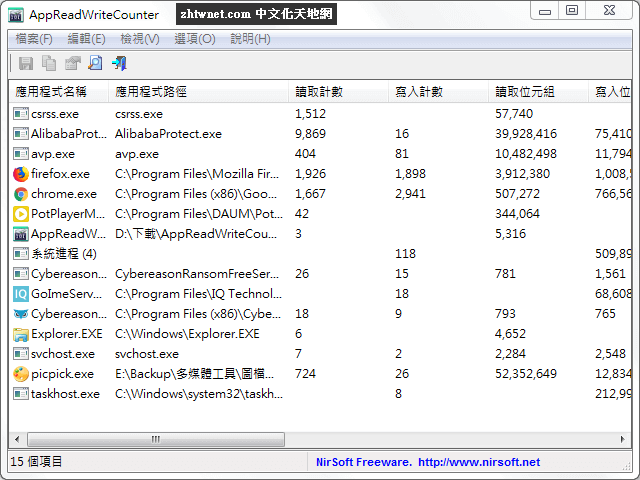
AppReadWriteCounter 是一款專門用來監控硬碟讀取與寫入活動的工具,能夠詳細顯示各個應用程式在執行期間所產生的讀寫次數、讀寫位元組數以及傳輸速度等資訊。
在日常使用電腦時,許多軟體可能會持續向硬碟寫入資料,甚至產生不必要的檔案,導致硬碟資源被占用,進而影響系統效能。當電腦突然變慢、硬碟燈持續閃爍,卻無法判斷是哪個程式造成時,透過這款工具即可快速找出正在大量讀取或寫入資料的應用程式。
AppReadWriteCounter 提供簡單直觀的操作介面,不論是進階使用者或一般使用者,都能快速掌握各個程式的硬碟使用狀況,進一步了解系統的儲存資源使用情形。
功能特色
即時監控應用程式讀寫活動
執行後可立即顯示所有應用程式目前的讀取與寫入狀態,方便觀察系統資源使用情況。
詳細顯示讀寫資訊
軟體可提供多項監控數據,包括:
- 應用程式名稱
- 應用程式路徑
- 讀取計數
- 寫入計數
- 讀取位元組
- 寫入位元組
- 讀取速度
- 寫入速度
- 最大讀取速度
- 最大寫入速度
- 平均讀取速度
- 平均寫入速度
- 讀取與寫入總計數
- 讀取與寫入總位元組
- 首次活動時間
- 最後活動時間
- 產品名稱
- 產品版本
- 檔案描述
- 公司名稱
- 進程服務
自動合併相同應用程式資料
監控資料並非依照單一進程顯示,而是以應用程式為單位進行統計。若同一套軟體同時開啟多個進程,系統會自動合併顯示於同一列。
即使關閉應用程式後再次啟動,工具仍會持續更新同一項目的讀寫統計資訊。
可自訂顯示與統計方式
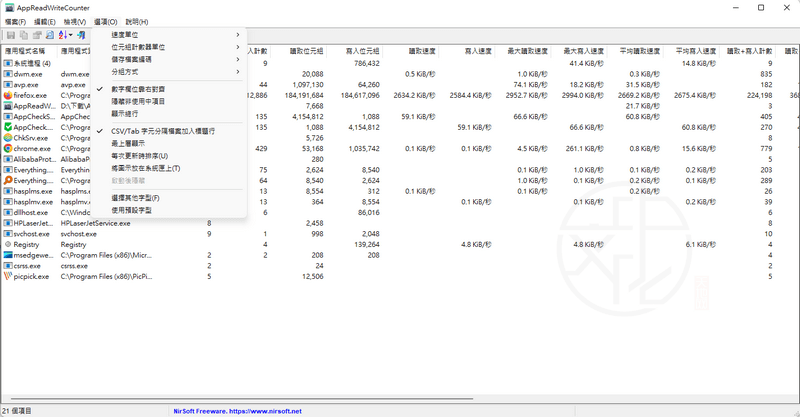
在「選項」功能中可調整:
- 速度單位
- 位元組計數單位
- 儲存檔案編碼
- 分組方式
讓使用者依照需求自訂監控畫面。
下載與安裝
AppReadWriteCounter 1.46 硬碟讀取寫入監控工具(謝慶憲 繁化)
■ 下載連結
安裝方式
本工具採免安裝設計,不需要額外安裝任何 DLL 檔案。
使用方式如下:
- 下載壓縮檔。
- 將壓縮檔解壓縮。
- 執行 AppReadWriteCounter.exe。
- 軟體立即開始監控系統中的讀寫活動。
若要使用繁體中文版介面,只需下載中文語系檔後解壓縮,再將檔案複製到英文版解壓縮後的資料夾內即可完成中文化。
使用教學
啟動監控
開啟 AppReadWriteCounter.exe 後,主視窗會立即開始顯示目前系統中所有應用程式的檔案讀取與寫入活動。
使用者可以直接查看哪些程式正在大量存取硬碟,以及其讀寫速度與資料量。
查看讀寫速度
透過「讀取速度」、「寫入速度」、「最大讀取速度」、「最大寫入速度」等欄位,可快速找出造成硬碟忙碌的程式。
當系統變慢時,特別適合利用這些資訊進行分析。
調整監控設定
從上方功能表進入:
選項 → Options
即可調整速度單位、位元組單位、分組模式與儲存格式等設定。
重置統計資料
若想重新開始監控,可使用下列快捷鍵:
- Ctrl + X:清除全部清單
- Ctrl + R:重置選取項目的計數器
方便重新進行觀察與分析。
軟體畫面
主程式畫面:
選項設定畫面:
常見問題
AppReadWriteCounter 需要安裝嗎?
不需要。本工具為免安裝版本,解壓縮後即可直接執行。
可以查看哪些程式正在大量使用硬碟嗎?
可以。執行後即可即時查看每個應用程式的讀寫次數、位元組數與傳輸速度。
同一個程式開啟多個進程會如何顯示?
系統會將相同應用程式的多個進程合併統計,顯示於同一列資料中。
如何清除所有監控紀錄?
按下 Ctrl + X 即可清除整個清單並重新開始監控。
如何切換成繁體中文版?
下載中文語系檔後解壓縮,將檔案複製到 AppReadWriteCounter 所在資料夾即可完成中文化。
總結
AppReadWriteCounter 是一款操作簡單且實用的硬碟讀寫監控工具,能夠即時顯示各應用程式的讀取與寫入活動。當電腦出現效能下降、硬碟異常忙碌或需要分析應用程式存取情況時,可透過其詳細的監控資訊快速找出問題來源,進一步掌握系統儲存資源的使用狀況。
喜歡我的文章歡迎大家分享,請別忘了到 威盛電腦 粉絲專頁 按讚並在「追蹤設定」中將其設為最愛,或者每天到 中文化天地網 網站 逛逛,獲得最新的軟、硬體資訊。

![Read more about the article [更新] NotMyFault 4.30 免安裝版 – 臭蟲檢測和除錯工具](https://zhtwnet.com/wp-content/uploads/NotMyFault.png)