最後更新時間: 2026-06-19
文章發佈時間: 2024-09-23
如果你曾經遇過資料遺失,或擔心未來系統出問題,其實最簡單有效的方法就是「事先做好備份」。透過完善的備份機制,不論是系統崩潰、硬碟損壞,還是誤刪檔案,都能快速還原,確保資料安全。
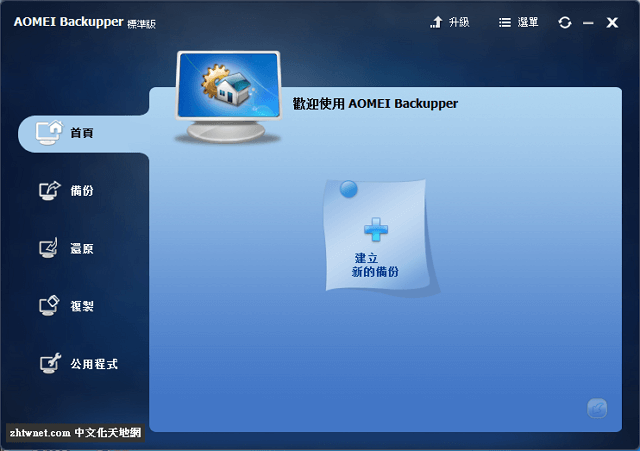
AOMEI Backupper 是一款整合「備份 + 還原」功能的全方位工具,介面簡單好上手,無論是新手或進階使用者都能快速操作。它支援系統備份、硬碟備份、檔案備份等多種模式,並提供排程備份功能,讓資料保護自動化進行。當發生異常時,也能快速將系統或資料還原到正常狀態。
功能特色
多元備份模式
-
系統備份
-
檔案 / 資料夾備份
-
硬碟備份
-
分割區備份
-
差異備份 / 增量備份
完整複製功能
-
硬碟複製
-
磁區複製
自動化排程備份
可設定定時備份,讓資料自動保護,減少人工操作。
進階實用工具
-
命令列備份
-
映像檔合併
-
備份方案管理
-
製作可開機光碟
-
支援 VSS 技術
還原與效能優化
-
磁區對齊(提升 SSD 效能)
-
選擇性還原(更靈活)
支援環境
支援檔案系統
NTFS、FAT32、FAT16、EXT2、EXT3 等
支援儲存裝置
-
內部硬碟 / 外接硬碟
-
SSD 固態硬碟
-
USB 隨身碟
-
NAS 網路儲存
-
RAID / 動態磁碟
-
虛擬機器系統
下載與安裝
AOMEI Backupper 8.4.0 中文版 – 最簡單的免費電腦備份、還原工具
■ 下載連結
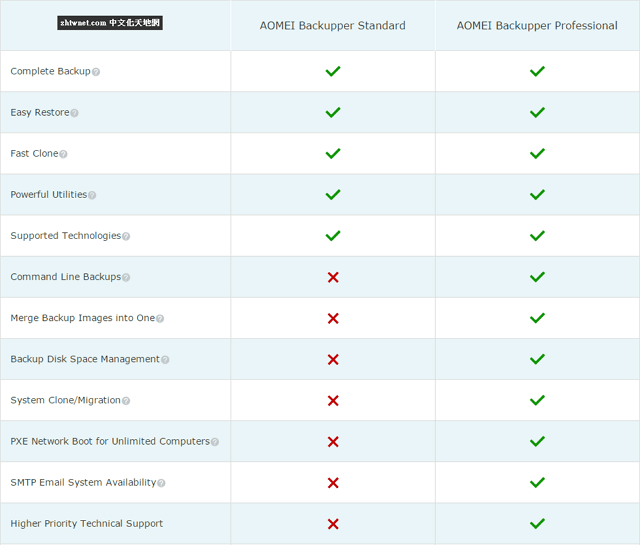
Standard 版本與 Professional 版本功能比較:
使用教學
變更為繁體中文介面
-
安裝並開啟軟體
-
點擊右上角「Menu」→「Settings」
-
切換到「Other」頁籤
-
在「Choose Language」選擇「繁體中文」
-
點擊「OK」並確認提示視窗
完成後即會切換為正體中文介面。
基本備份操作流程
-
開啟軟體後選擇「備份」類型(系統 / 檔案 / 硬碟)
-
選擇來源資料
-
設定備份儲存位置
-
(可選)設定排程備份
-
點擊開始備份
還原操作流程
-
進入「還原」功能
-
選擇已建立的備份映像檔
-
指定還原位置
-
開始還原
常見問題(FAQ)
Q1:備份會佔很多空間嗎?
可透過「增量備份」與「差異備份」減少空間使用。
Q2:系統壞掉還能還原嗎?
可以,透過可開機光碟或媒體啟動後進行還原。
Q3:支援 SSD 嗎?
支援,並提供磁區對齊功能提升效能。
Q4:可以自動備份嗎?
可以,透過排程備份功能即可自動執行。
總結
AOMEI Backupper 是一款功能完整且操作簡單的備份還原工具,不論是個人檔案還是整個系統,都能輕鬆保護與快速恢復。
如果你希望降低資料遺失風險、提升系統安全性,建立一套穩定的備份機制絕對是必要的,而這款工具正是相當值得考慮的選擇。
喜歡我的文章歡迎大家分享,請別忘了到 威盛電腦 粉絲專頁 按讚並在「追蹤設定」中將其設為最愛,或者每天到 中文化天地網 網站 逛逛,獲得最新的軟、硬體資訊。