最後更新時間: 2026-08-08
文章發佈時間: 2024-08-02
想找一款能快速下載、更新與管理程式的免安裝工具嗎?Zero Install 主打「免安裝即可使用」,讓使用者透過單一介面完成軟體下載、執行、同步與管理。對於經常重灌電腦、需要快速部署環境,或偏好可攜式工具的使用者來說,相當方便。
它內建簡單易懂的教學影片,第一次啟動時就能快速了解操作方式。系統也預設提供多款熱門應用程式,並支援關鍵字搜尋,找軟體相當直覺,即使是新手也能快速上手。
軟體介紹
這是一款專為「免安裝應用程式管理」設計的工具,能集中管理各種程式的下載、更新與執行流程。使用者不需要先把程式安裝到系統中,就能直接啟動與使用,大幅減少安裝步驟。
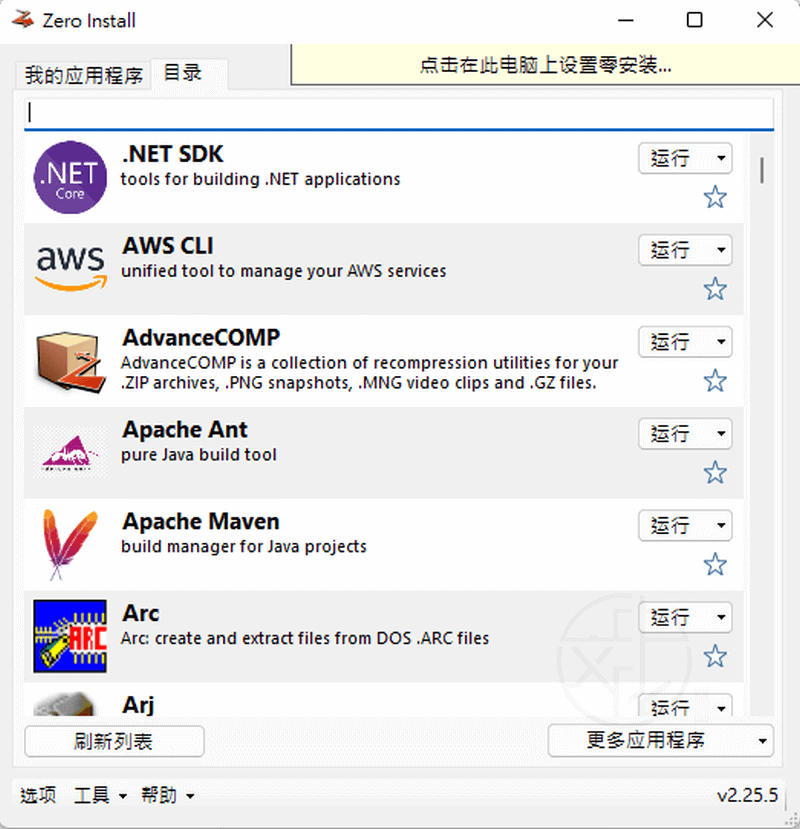
整體介面分成兩個主要分頁:
我的應用程式
這個分頁會顯示已經使用過或加入的程式,方便快速開啟與管理。常用工具也能建立喜愛清單,提高日後使用效率。
目錄
目錄頁面則提供應用程式瀏覽與搜尋功能,可以透過關鍵字快速找到需要的工具,再直接下載與執行。
無論從哪個分頁操作,都能直接選擇應用程式進行安裝或命令列相關功能,整體流程清楚且容易理解。
功能特色
免安裝即可執行
不需要繁瑣的安裝流程,啟動後即可直接使用,適合希望保持系統乾淨的使用者。
集中管理軟體
可從同一介面完成:
- 程式下載
- 更新管理
- 軟體執行
- 同步操作
減少四處尋找安裝檔的麻煩。
內建教學影片
第一次開啟時就提供簡單教學,即使是第一次接觸的新手,也能快速熟悉操作流程。
支援搜尋功能
內建熱門應用程式列表,也能透過關鍵字搜尋需要的軟體,找程式更加方便。
提供快取管理功能
可管理下載快取資料,對需要長期維護多套軟體的使用者來說相當實用。
可攜式建立器
適合常重灌系統、需要快速部署環境,或經常在不同電腦間工作的使用者。
支援命令列工具
除了圖形化介面外,也提供命令列相關功能,方便進階使用需求。
下載與安裝
Zero Install 2.29.3 – 為用戶打造的專業軟體管理工具
■ 下載連結
使用教學
1. 啟動程式
下載完成後直接執行即可使用,不需要事先安裝到 Windows 系統。
首次啟動時,系統會顯示內建教學影片,建議先觀看一次,可以更快理解操作方式。
2. 瀏覽應用程式
進入介面後,可在「目錄」分頁查看熱門應用程式。
如果已經知道想找的工具,也能直接使用搜尋功能輸入關鍵字查詢。
3. 下載與執行程式
找到需要的應用程式後,直接選擇即可進行下載與執行。
整個流程都能在同一介面完成,不需要額外切換頁面或手動尋找安裝檔。
4. 管理常用工具
經常使用的軟體可建立喜愛清單,之後能更快速找到並重新啟動。
對於需要管理多套工具的使用者來說,可以有效提升整理效率。
5. 使用快取與可攜式功能
如果有重灌系統或多台電腦部署需求,可搭配快取管理與可攜式建立器使用,減少重複下載時間。
實際使用優點
雖然介面風格偏向較傳統的設計,但功能分類清楚,操作並不複雜。
應用程式項目也會定期更新,加上支援常用清單與命令列工具,對需要長期管理多款軟體的使用者而言,相當方便。
尤其是經常:
- 重灌電腦
- 測試不同工具
- 建立可攜式環境
- 管理多套應用程式
的使用者,會更容易感受到集中管理帶來的便利性。
重點摘要
- 免安裝即可使用的軟體管理工具
- 集中下載、更新與執行程式
- 內建教學影片,新手友善
- 支援搜尋與常用清單管理
- 提供快取管理與可攜式建立器
- 適合多平台與重灌系統需求
常見問題 FAQ
Q:需要先安裝到系統嗎?
A:不需要,啟動後即可直接使用。
Q:適合哪些使用者?
A:常重灌電腦、管理多套軟體或偏好可攜式工具的使用者。
Q:可以管理多個程式嗎?
A:可以,還能建立喜愛清單方便日後快速安裝。
喜歡我的文章歡迎大家分享,請別忘了到 威盛電腦 粉絲專頁 按讚並在「追蹤設定」中將其設為最愛,或者每天到 中文化天地網 網站 逛逛,獲得最新的軟、硬體資訊。