最後更新時間: 2026-05-20
文章發佈時間: 2024-05-05
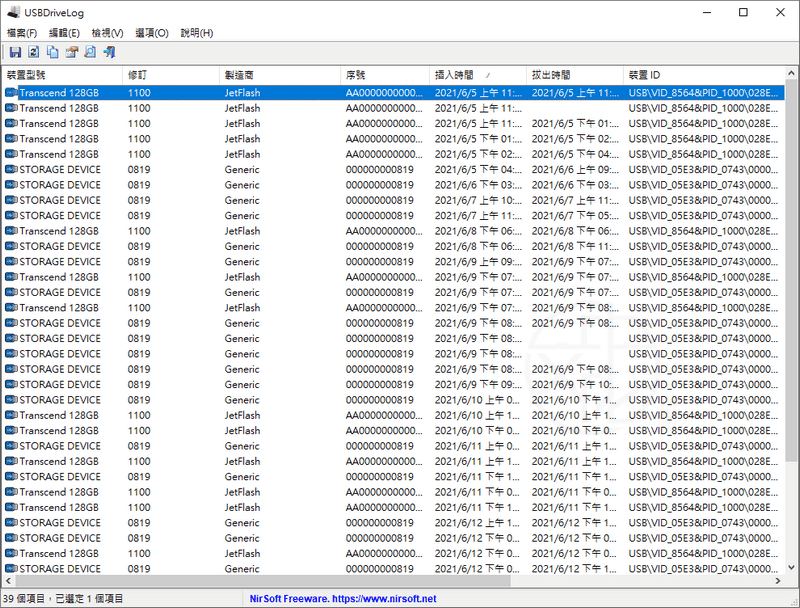
USBDriveLog 是一款輕巧又實用的可攜式工具,主要用來查詢 Windows 電腦曾經連接過的 USB 裝置資訊與使用記錄。開啟程式後會自動掃描系統,快速列出所有 USB 裝置歷史資料,讓你清楚掌握電腦是否曾被插入未知裝置,有效提升安全性與隱私保護。
對於需要檢查 USB 使用狀況或追蹤異常存取的使用者來說,這款工具能協助快速分析過去記錄,避免資料外洩或惡意程式入侵。
功能特色
1. 完整 USB 使用記錄
可顯示每個 USB 裝置的詳細資訊,包括:
- 裝置型號
- 製造商
- 修訂版本
- 序號
- 插入與拔出時間
- 裝置 ID、位置、容量
2. 自動掃描與即時顯示
執行程式後自動分析系統,無需繁複設定,快速查看所有歷史裝置。
3. 多來源資料分析
不只支援本機電腦,還可讀取:
- 遠端電腦
- 外部硬碟
- 陰影複製
- 本機資料夾
4. 彈性資料匯出
支援多種格式輸出:
- CSV / Tab 分隔
- XML / JSON
- HTML / 純文字
方便後續分析或報告使用。
5. 快速排序與搜尋
可依欄位排序(如時間、型號、廠商),並內建搜尋功能快速定位特定裝置。
下載與安裝
USBDriveLog 1.15 免安裝中文版 – 查詢 Windows 電腦上 USB 裝置的使用記錄
■ 下載連結
本工具為免安裝版本,下載後解壓縮即可直接執行。
使用教學
1. 啟動與基本操作
執行程式後會自動掃描系統並列出所有 USB 裝置記錄。
你可以直接點擊欄位標題進行排序,例如依「插入時間」或「製造商」。

2. 搜尋特定 USB 裝置
按下 Ctrl + F 開啟搜尋功能,可依以下條件查詢:
- 裝置型號
- 製造商
- 序號
- 時間
快速找到指定裝置。

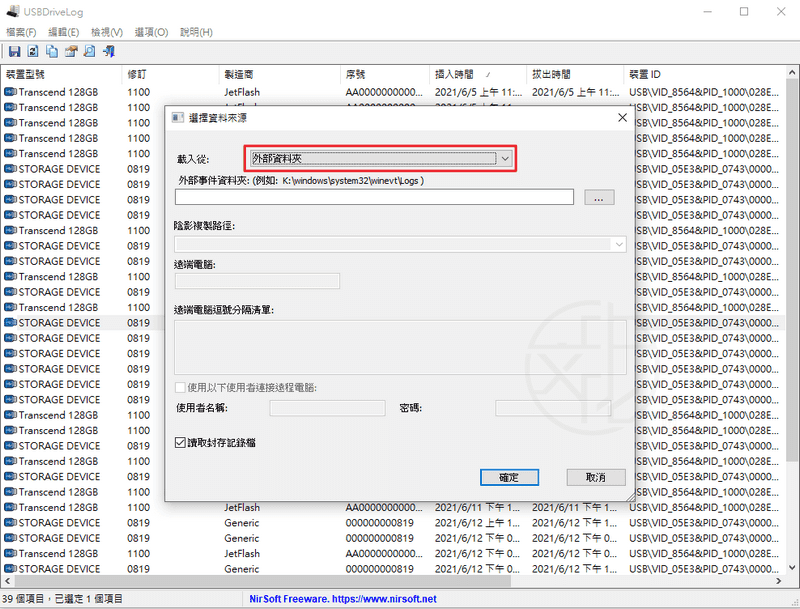
3. 從外部硬碟讀取記錄
操作步驟:
- 按下 F7 開啟「選擇資料來源」
- 在「載入從」選擇「外部資料夾」
- 輸入路徑(例如:F:\Windows\System32\winevt\Logs)
- 按下確定
即可載入外部磁碟的 USB 記錄。
4. 從遠端電腦讀取記錄
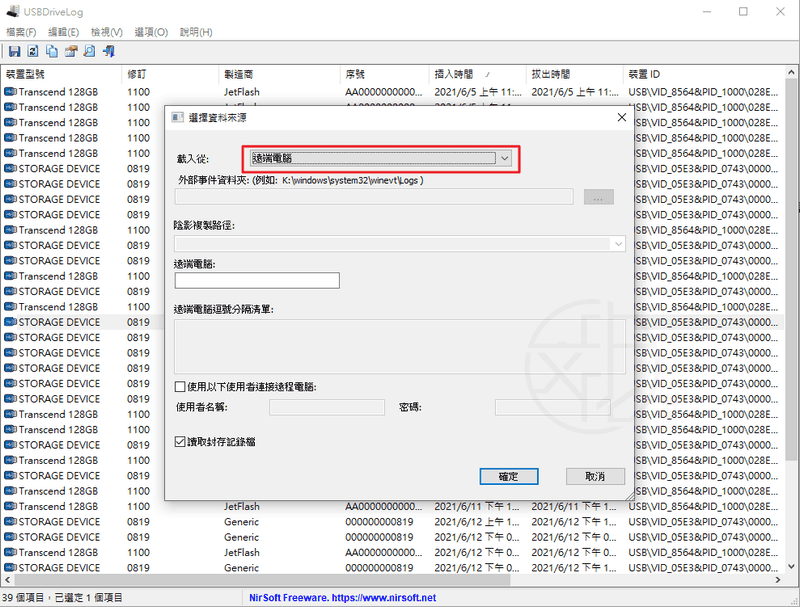
操作方式:
- 按 F7 開啟資料來源設定
- 選擇「遠端電腦」
- 輸入電腦名稱或 IP 位址
- 必要時輸入帳號密碼
- 按下確定
需具備遠端讀取事件記錄的權限才可使用。
5. 匯出資料
可將查詢結果輸出為:
- CSV
- XML
- JSON
- HTML
方便備份或進一步分析。
常見問題
Q1:為什麼看不到某些 USB 記錄?
可能是系統未保留相關事件記錄,或該裝置未完整寫入事件日誌。
Q2:可以監控即時插入的 USB 嗎?
此工具主要用於查看歷史記錄,並非即時監控工具。
Q3:遠端讀取失敗怎麼辦?
請確認:
- 遠端電腦開啟事件記錄存取
- 帳號具備權限
- 網路連線正常
Q4:是否需要安裝?
不需要,屬於免安裝工具,下載後即可使用。
總結
這款工具以簡單操作與完整資料分析為特色,適合用來檢查 USB 使用記錄與提升電腦安全性。不論是個人使用還是進行系統檢查,都能快速提供清楚的裝置歷史資訊,是一款實用又高效率的輔助工具。
喜歡我的文章歡迎大家分享,請別忘了到 威盛電腦 粉絲專頁 按讚並在「追蹤設定」中將其設為最愛,或者每天到 中文化天地網 網站 逛逛,獲得最新的軟、硬體資訊。