最後更新時間: 2025-12-28
RemoveWindowsAI:一次移除 Windows 11 內建 AI 功能的實用腳本
RemoveWindowsAI 是由開發者 zoicware 以 PowerShell 撰寫的工具,專為 Windows 11 25H2 之後 AI 元件大量增加的情況而設計。透過一次性執行腳本,就能全面移除系統內建的 AI 功能,減少背景負擔,同時加強隱私與系統安全,並避免日後被系統更新重新安裝。
這個腳本可以做什麼?
AI 功能完整關閉
-
關閉 Copilot、Recall 與 AI Actions
-
停用 Paint 內的 AI 影像產生與相關功能
-
關閉語音存取、AI 語音效果與輸入資料蒐集
-
停用設定搜尋中的 AI 提示
系統層級深度清理
-
移除所有 AI Appx 套件(包含不可移除項目)
-
刪除 CBS 系統中隱藏的 AI 套件
-
清理殘留安裝檔、登錄機碼與排程任務
-
隱藏「AI 元件」設定頁面,避免被重新啟用
如何使用 RemoveWindowsAI?
使用前注意事項
請務必以系統管理員身分啟動 PowerShell(使用 Windows PowerShell 5.1,避免 PowerShell 7 造成執行問題)後輸入底下提供的指令,電腦請保持連網狀態。
主要執行方式
-
-
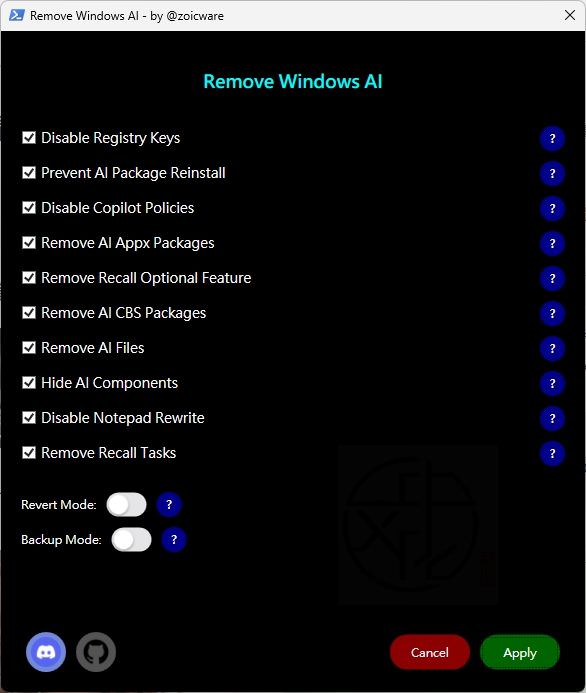
介面模式:執行後會出現視窗,可自行勾選要移除的 AI 功能,每個選項旁都有說明。指令如下
& ([scriptblock]::Create((irm “https://raw.githubusercontent.com/zoicware/RemoveWindowsAI/main/RemoveWindowsAi.ps1”)))
主畫面:
Disable Registry Keys(停用登錄機碼)
Prevent AI Package Reinstall(防止 AI 套件重新安裝)
Disable Copilot Policies(停用 Copilot 原則)
Remove AI Appx Packages(移除 AI Appx 套件)
Remove Recall Optional Feature(移除 Recall 可選功能)
Remove AI CBS Packages(移除 AI CBS 套件)
Remove AI Files(移除 AI 檔案)
Hide AI Components(隱藏 AI 組件)
Disable Notepad Rewrite(在記事本中停用 AI 重寫功能)
Remove Recall Tasks(移除 Recall 工作)腳本預設是全部勾選上方十個選項,可按照自己的需求取消某些選項,這些選項右側都有「問號」圖示,您可以按下來查看該選項的作用。
如果您出於某種原因想要還原某些設定,可以先啟用「備份模式」,將底下「Backup Mode(備份模式)」右側的滑桿往右來啟用。之後,如果需要還原,只需啟用「還原模式」,將底下「Revert Mode(還原模式)」右側的滑桿往右來啟用,腳本就會恢復您所選的選項。
將上方的選項設定好之後再按下右下方的 [Apply] 來套用就隨即開始執行腳本。
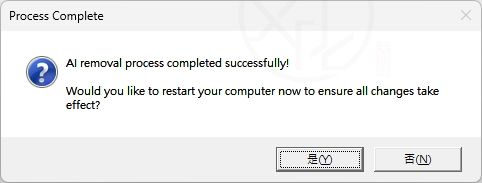
完成之後會跳出進程完成視窗,按下 [是] 重啟電腦使得所有變更生效。
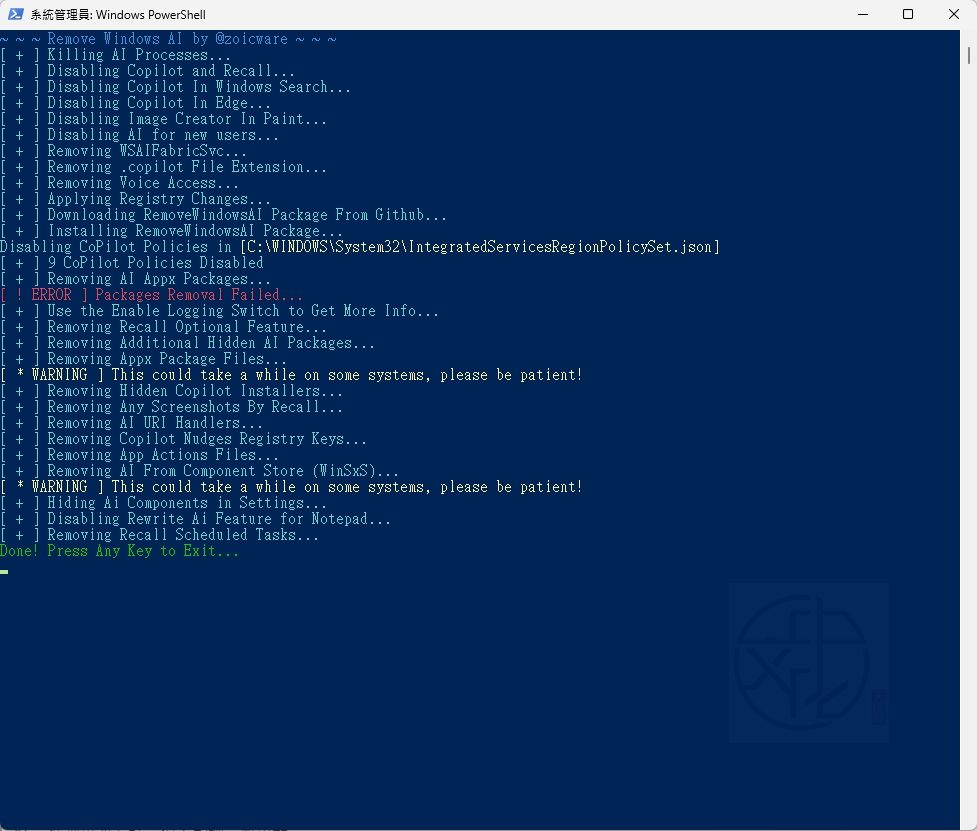
按下任意鍵即可關閉上方視窗。
-
一鍵移除模式:非互動方式啟用所有選項,適合想快速完整清理的使用者。輸入指令執行之後自動移除腳本預設要移除的 AI 功能,清理完畢自動關閉視窗。指令如下 & ([scriptblock]::Create((irm “https://raw.githubusercontent.com/zoicware/RemoveWindowsAI/main/RemoveWindowsAi.ps1”))) -nonInteractive -AllOptions
-
備份與還原:啟用備份模式後,日後可透過還原指令完整回復設定。指令如下
備份(作業之前會先做備份)
& ([scriptblock]::Create((irm “https://raw.githubusercontent.com/zoicware/RemoveWindowsAI/main/RemoveWindowsAi.ps1”))) -nonInteractive -backupMode -AllOptions還原(如果需要還原,只需使用此指令還原變更,腳本就會還原您所選的選項)
& ([scriptblock]::Create((irm “https://raw.githubusercontent.com/zoicware/RemoveWindowsAI/main/RemoveWindowsAi.ps1”))) -nonInteractive -revertMode -AllOptions使用指令做完變更重開機後即可生效。
FAQ 常見問題
Q:變更後多久生效?
完成操作並重新開機後即可生效。Q:會影響系統更新嗎?
腳本會阻止 AI 元件被再次安裝,但不影響一般更新。Q:適合哪些人使用?
適合重視隱私、想讓 Windows 11 更單純好用的使用者。喜歡我的文章歡迎大家分享,請別忘了到 威盛電腦 粉絲專頁 按讚並在「追蹤設定」中將其設為最愛,或者每天到 中文化天地網 網站 逛逛,獲得最新的軟、硬體資訊。
-