SSD 讀不到怎麼辦?BIOS、Windows、M.2 NVMe 排除教學
新裝 SSD 沒出現在檔案總管、BIOS 找不到 M.2 NVMe,或磁碟管理顯示未初始化、離線及沒有代號?依照偵測位置逐步檢查相容性、接線、BIOS 與 Windows 設定。
在〈SSD 讀不到怎麼辦?BIOS、Windows、M.2 NVMe 排除教學〉中留言功能已關閉
2026-10-05

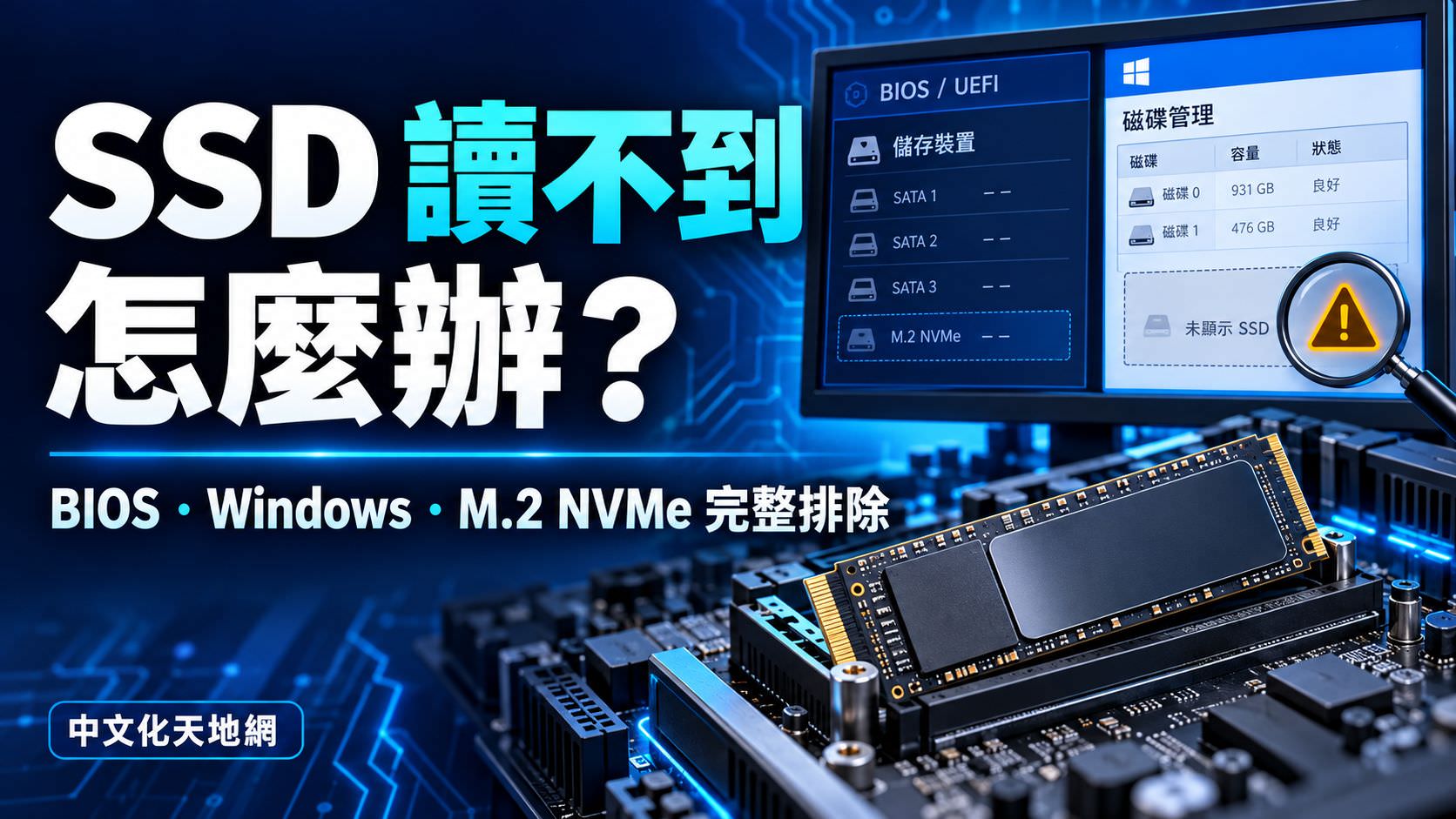
新裝 SSD 沒出現在檔案總管、BIOS 找不到 M.2 NVMe,或磁碟管理顯示未初始化、離線及沒有代號?依照偵測位置逐步檢查相容性、接線、BIOS 與 Windows 設定。
下載 PrivaZer 最新中文版,免費清理 Windows 垃圾檔、瀏覽紀錄、Cookies、暫存檔與系統殘留資料,提升磁碟空間與電腦效能,同時保護個人隱私。本文整理下載、功能特色、安裝方式、使用教學及常見問題。
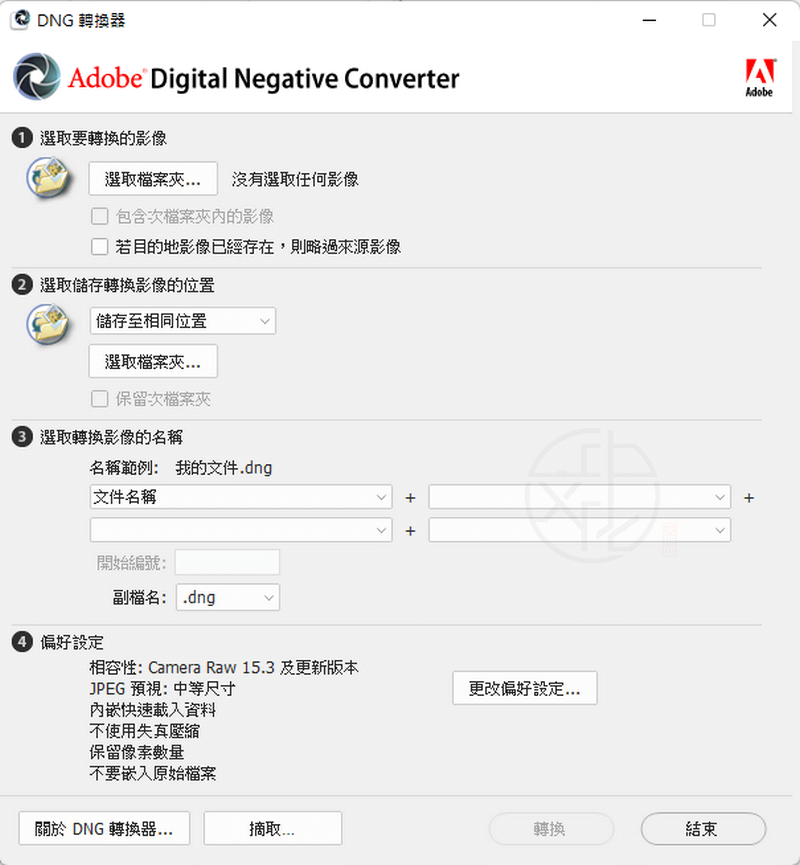
Adobe DNG Converter 是 Adobe 推出的免費 RAW 轉 DNG 工具,可將各品牌相機 RAW 原始檔快速轉換為通用 DNG 格式,提高 Photoshop、Lightroom 與 Camera Raw 的相容性,支援批次轉換、Windows 與 macOS。

SSD 用久後突然變慢、複製大型檔案降速或磁碟使用率持續 100%?本文整理容量不足、SLC 快取耗盡、過熱、TRIM、背景程式與健康度等原因及解決方法。
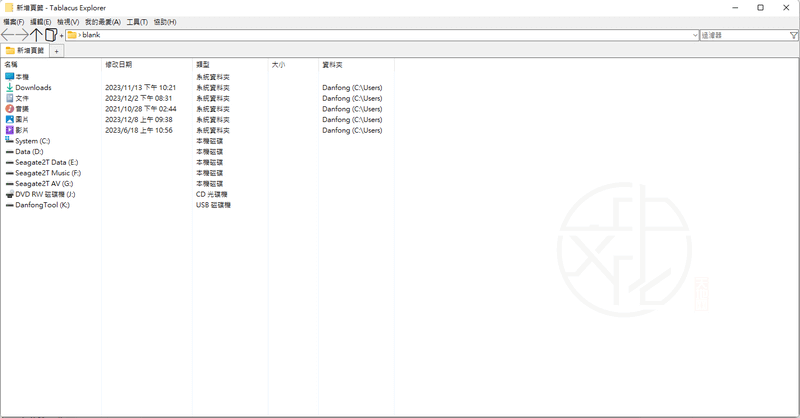
Tablacus Explorer 是一款由 X-Finder Gaku 開發的開源檔案總管工具,主打「頁籤管理」與「高度自訂」。整體操作邏輯與 Windows 內建檔案總管相似,讓使用者幾乎不用重新學習,就能快速上手。

想找免費又好用的 PDF 掃描軟體嗎?本篇完整介紹 NAPS2 的功能特色、下載方式、安裝步驟、OCR 文字辨識、PDF 製作、雙面掃描及使用技巧,支援 WIA、TWAIN 掃描器,適合個人與企業使用。

SSD(固態硬碟)以開機快、開啟程式迅速與檔案傳輸速度快著稱,但很多人都有同一個疑問:SSD 容量快滿時會不會變慢?效能會下降多少?其實答案不是單純的「會」或「不會」,而是取決於使用狀況與剩餘空間。以下帶你完整了解 SSD 變慢的原因與實際影響。

DiskSavvy 18.3 最新版下載與使用教學,分析 Windows 磁碟、網路共用、NAS 及伺服器空間,按照檔案類型、使用者與時間分類結果,並比較 WizTree、TreeSize Free 的適用差異。

下載 Kaspersky Virus Removal Tool 最新版,了解如何使用卡巴斯基免費病毒移除工具快速掃描 Windows 電腦,清除病毒、木馬、Rootkit 與惡意軟體,完整下載、安裝及使用教學一次整理。