最後更新時間: 2026-09-19
文章發佈時間: 2026-02-07
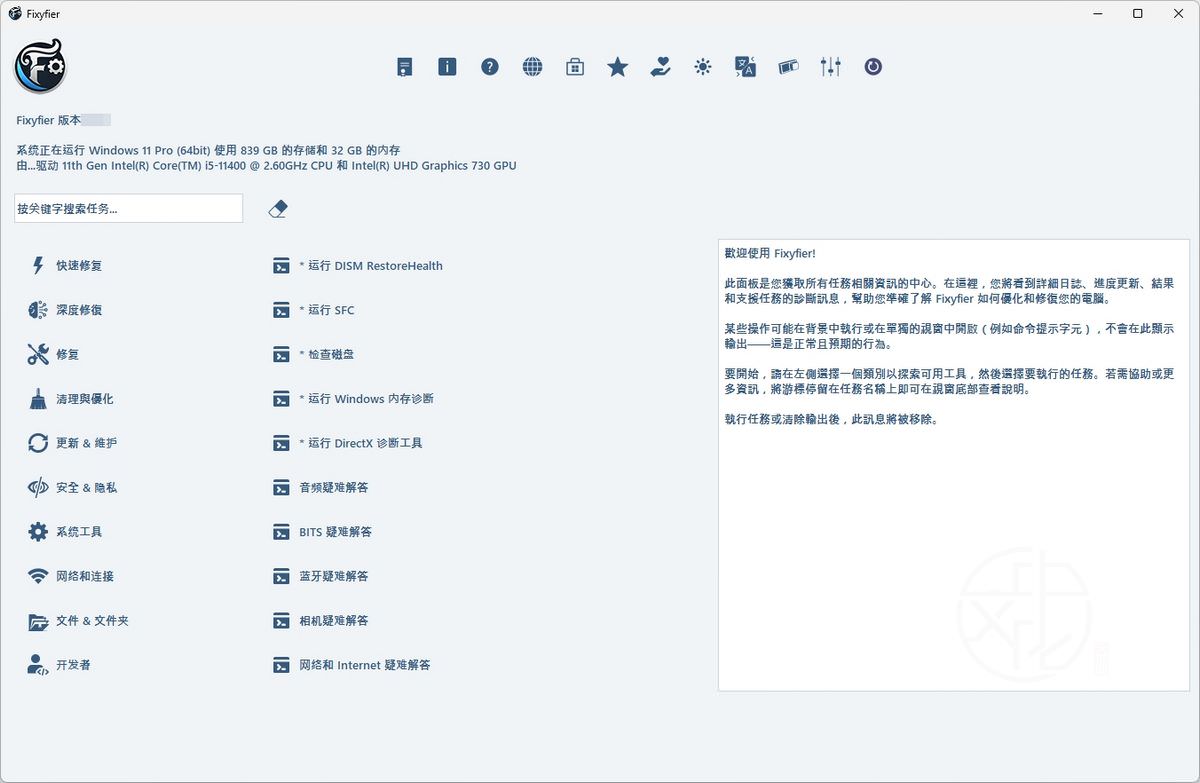
Fixyfier 是由 Aris Vardakas 所開發的 Windows 小工具,主打「集中修復、調整與最佳化系統」,讓您不用再翻找各種系統設定或記指令。
它把多個常見的 Windows 修復功能整合在同一個介面中,能協助處理系統檔案損壞、網路異常、效能下降等問題,讓系統維持穩定與順暢。
在 Windows 使用過程中,許多人都曾遇過系統變慢、網路連線異常,或是系統檔案損壞等問題。如果要逐一使用系統工具修復,往往需要進入不同設定頁面,甚至還要記住各種指令,對一般使用者來說並不容易。
這款工具的設計理念就是把常見的 Windows 修復與系統調整功能整合在同一個地方,讓使用者能在單一介面中完成系統維護工作。
透過整合多種 Windows 原生修復工具,例如 DISM、SFC 以及 Windows 疑難排解功能,使用者不需要再手動輸入指令或翻找設定選單,就能快速進行系統修復與最佳化。
無論是日常電腦維護、處理系統錯誤,或是改善效能問題,都能用這類整合工具快速完成操作,讓 Windows 系統保持穩定與順暢。
功能特色
整合多種 Windows 修復工具
Windows 本身其實已經提供不少系統修復與診斷工具,例如:
-
系統檔案檢查
-
Windows 元件修復
-
網路診斷工具
-
系統疑難排解
但這些工具通常分散在不同位置,需要逐一尋找。
透過集中管理的方式,使用者可以在同一個介面中執行這些修復功能,不需要記住複雜指令,也不用花時間搜尋設定。
修復常見 Windows 系統問題
這類整合型系統修復工具主要可以協助處理以下問題:
-
修復受損的系統檔案
-
修補 Windows 元件錯誤
-
排除網路與連線異常
-
改善系統效能下降問題
在許多情況下,不需要重新安裝系統,就能解決常見的 Windows 問題。
系統健康檢查與診斷
工具會即時顯示系統健康狀態,讓使用者能快速了解目前系統運作情況。
同時也提供:
-
系統健康監控
-
資源使用狀態檢查
-
錯誤與事件記錄
透過這些資訊,可以更容易找到問題來源,並進一步進行修復。
修復報告與記錄檔
每次修復完成後,系統會產生詳細報告,內容包括:
-
修復執行項目
-
系統修改內容
-
錯誤與事件紀錄
這些資料不僅可以用來檢查修復結果,也能協助後續的問題分析。
修復流程自動化
另一個實用功能是可以將修復流程輸出為批次檔。
這代表:
-
可以重複執行相同修復流程
-
可用於自動化維護
-
方便 IT 人員批次管理電腦
這種方式特別適合需要維護多台電腦的環境。
Fixyfier 9.0.5 一站式 Windows 系統修復與優化工具(效能、修復、診斷一次搞定)
■ 下載連結
下載與安裝流程相當簡單:
-
開啟上方 Microsoft Store 下載頁面
-
點擊 取得(Get)或安裝(Install)
-
等待下載與安裝完成
-
在開始功能表中啟動程式
安裝完成後即可直接使用,不需要額外設定。
使用教學
1. 開啟程式介面
啟動程式後,畫面設計採用簡潔的功能導向介面:
-
左側:功能選單
-
右側:操作內容與執行紀錄
這種設計可以讓使用者快速找到需要的系統工具。
2. 使用一鍵修復功能
其中最受歡迎的功能之一就是「一鍵修復」。
當執行此功能時,系統會自動進行多項維護操作,例如:
-
清除 Windows 暫存檔
-
清除使用者暫存資料
-
清空 Prefetch 資料夾
-
執行磁碟清理
-
重置 DNS 快取
這些操作能夠清理系統垃圾、修正部分網路問題,並改善整體系統效能。
3. 進行系統診斷
使用者也可以手動執行各種診斷工具,例如:
-
系統檔案檢查
-
Windows 元件修復
-
系統疑難排解
透過這些工具,可以找出系統異常的原因並進行修復。
4. 執行系統最佳化
除了修復功能外,還提供多種系統維護與最佳化工具,例如:
-
效能最佳化
-
磁碟整理
-
安全刪除舊檔案
-
系統功能管理
這些功能可以幫助維持系統運作效率,讓電腦長期保持穩定。
5. 查看修復報告
在每次修復或診斷完成後,可以查看詳細的操作記錄。
報告內容通常會包含:
-
執行時間
-
修復項目
-
系統變更內容
透過這些資料,可以了解系統到底做了哪些調整。
常見問題(FAQ)
Q:適合電腦新手使用嗎?
A:功能相當完整,但因為涉及系統修復與設定調整,較適合對 Windows 系統有基本概念的使用者操作。
Q:需要重新安裝 Windows 才能修復問題嗎?
A:多數情況下不需要。
透過整合的系統修復工具,許多常見問題都可以直接在系統內解決。
Q:這類工具最大的優點是什麼?
A:最大的優點就是把分散在 Windows 各處的修復與診斷功能集中在同一個地方操作,讓系統維護流程更簡單,也更有效率。
重點整理
如果你常遇到 Windows 系統變慢、網路異常或系統錯誤等情況,使用整合型修復工具可以大幅簡化維護流程。
主要優點包括:
-
整合多種 Windows 修復與診斷工具
-
可修復系統檔案與網路問題
-
提供系統健康檢查與修復報告
-
支援自動化修復流程
-
適合一般使用者與 IT 人員的系統維護需求
透過這類一站式系統修復工具,可以更輕鬆管理 Windows 系統,並在問題惡化前就先進行處理。
喜歡我的文章歡迎大家分享,請別忘了到 威盛電腦 粉絲專頁 按讚並在「追蹤設定」中將其設為最愛,或者每天到 中文化天地網 網站 逛逛,獲得最新的軟、硬體資訊。