最後更新時間: 2026-06-12
文章發佈時間: 2023-09-07
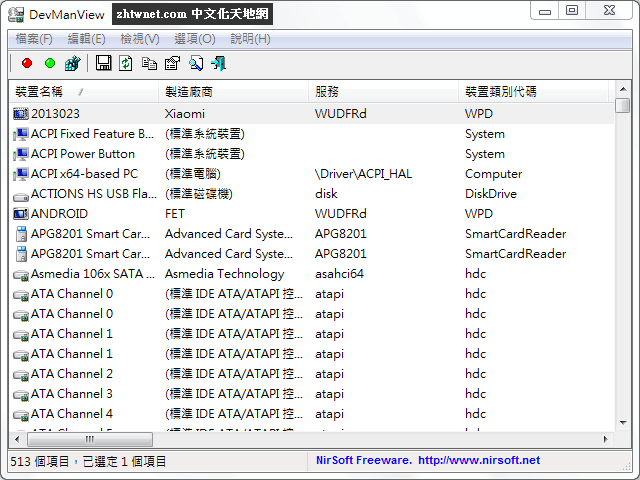
DevManView 是 NirSoft 推出的一款 Windows 裝置管理工具,可作為 Windows 內建裝置管理員的替代方案。與傳統裝置管理員採用樹狀結構顯示不同,DevManView 透過二維資料表方式呈現所有硬體裝置及其相關屬性,讓使用者能更快速檢視與管理系統中的裝置資訊。
除了查看本機電腦的裝置資料之外,這款工具也支援瀏覽網路上其他電腦的裝置清單,只要擁有目標電腦的系統管理員存取權限即可進行檢視與管理。
功能特色
以資料表方式顯示所有裝置資訊
不同於 Windows 裝置管理員的樹狀架構,DevManView 使用二維資料表介面列出所有裝置,方便快速瀏覽與查找相關資訊。
查看裝置屬性
可直接顯示系統內所有裝置及其屬性資料,讓使用者更容易掌握目前硬體設備狀態。
支援遠端電腦裝置管理
除了本機裝置外,也能查看網路上其他電腦的裝置清單,但必須具備該電腦的系統管理員權限。
顯示異常或未識別裝置
如同 Windows 裝置管理員一樣,能夠列出不正確安裝或尚未被系統正確識別的硬體裝置,有助於快速找出問題來源。
支援停用裝置
當系統發生硬體衝突或需要進行故障排除時,可暫時停用不需要的裝置,協助進一步診斷問題。
下載與安裝
DevManView 1.81 免安裝中文版 – Windows 裝置管理員替代工具(謝慶憲 繁化)
■ 下載連結
安裝方式
此工具為免安裝版本,下載完成後即可直接執行,不需額外安裝程序,適合需要快速檢視與管理裝置資訊的使用者。
使用教學
1. 啟動程式
下載並解壓縮後,直接執行 DevManView 主程式即可開始使用。
2. 檢視本機裝置清單
開啟程式後,所有硬體裝置會以表格形式顯示於主視窗中,方便快速瀏覽與查詢。
3. 查看裝置詳細資訊
透過清單中的裝置項目,可以檢視各項裝置屬性與相關資訊,協助了解目前系統硬體配置。
4. 檢查異常裝置
若系統存在未識別或不正確的硬體裝置,可透過程式清單快速發現相關項目,以利後續處理。
5. 停用裝置進行故障排除
當懷疑某個硬體設備造成系統問題時,可暫時停用裝置進行測試與排除。
6. 查看遠端電腦裝置
若擁有遠端電腦的系統管理員權限,也能透過工具查看該電腦的裝置資訊。
常見問題
DevManView 可以取代 Windows 裝置管理員嗎?
可以。此工具設計目的之一就是作為 Windows 裝置管理員的替代工具,並提供更直觀的資料表顯示方式。
是否可以查看其他電腦的裝置資訊?
可以,但必須擁有目標電腦的系統管理員存取權限。
能否查看未識別裝置?
可以。程式可列出不正確或未被系統識別的硬體裝置。
是否能停用硬體裝置?
可以。使用者可暫時停用不需要的裝置,以協助進行故障排除。
需要安裝嗎?
不需要。DevManView 為免安裝工具,下載後即可直接執行使用。
喜歡我的文章歡迎大家分享,請別忘了到 威盛電腦 粉絲專頁 按讚並在「追蹤設定」中將其設為最愛,或者每天到 中文化天地網 網站 逛逛,獲得最新的軟、硬體資訊。