
5,204 views
最後更新時間: 2026-08-22
文章發佈時間: 2024-04-05
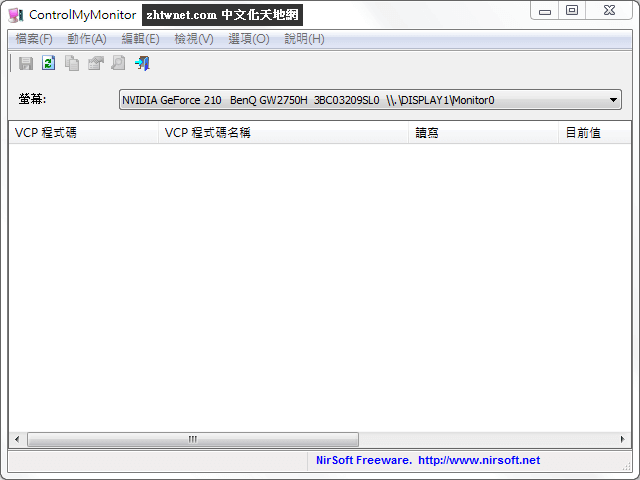
ControlMyMonitor 是一款實用的螢幕顯示設定調整工具,專門用來查看與修改各項顯示參數。透過這套工具,你可以直接調整亮度、對比度、清晰度,以及紅、綠、藍三原色的色彩平衡,讓畫面呈現更符合個人需求。
無論你偏好命令列操作,還是直覺的圖形化介面(GUI),這套工具都提供完整支援,讓不同使用習慣的使用者都能輕鬆上手。
功能特色
多螢幕支援與快速切換
此工具支援多螢幕環境,所有可用螢幕會顯示在主視窗的下拉選單中,方便快速切換與管理。
在 GUI 模式下,只需選擇想調整的項目,按下 F6 或連按兩下即可開啟設定視窗,操作流程簡單直覺。
顯示參數即時調整
可直接修改多種顯示設定,包括:
- 亮度
- 對比
- 清晰度
- RGB 色彩平衡
讓畫面效果能依不同需求即時微調。
匯出與套用設定檔
支援將目前螢幕設定匯出成檔案保存,方便建立不同情境(如遊戲或日常使用)的專屬設定。
之後只需載入設定檔,即可快速套用,省去重複調整的時間。
多裝置共用螢幕應用
特別適合多台設備共用同一螢幕的情境,例如:
- PC
- 筆電
- PS5
- XBOX
- NS
透過軟體調整顯示設定,可避免頻繁拔插訊號線,提升使用便利性。
下載與安裝
ControlMyMonitor 1.43 – 查看和修改螢幕顯示設定(謝慶憲 繁化)
■ 下載連結
下載後解壓縮即可使用,無需額外安裝。
使用教學
基本操作流程
- 開啟程式後,從主視窗選擇要操作的螢幕
- 在清單中找到想調整的顯示項目
- 按下 F6 或連按兩下該項目
- 輸入數值並套用設定
套用設定檔
- 先將目前設定匯出為檔案
- 在不同使用情境時載入設定檔
- 即可快速切換顯示效果
這樣可以在工作、娛樂等不同需求間快速切換畫面設定。
常見問題
出現錯誤碼 0xc0262582 / 0xc0262583
如果啟動後主畫面是空白,代表系統無法透過 DDC/CI 與螢幕連線。
解決方法:
- 更新顯示卡驅動程式
- 更換不同訊號線(VGA、DVI、HDMI、DisplayPort)
- 若使用 KVM 切換器,改為直接連接螢幕
總結
整體來說,ControlMyMonitor 是一款功能完整且操作簡單的螢幕調整工具,無論是日常使用或進階調整都能輕鬆應對。尤其在多螢幕或多設備環境下,更能發揮其高效率與便利性,是相當值得使用的實用工具。
喜歡我的文章歡迎大家分享,請別忘了到 威盛電腦 粉絲專頁 按讚並在「追蹤設定」中將其設為最愛,或者每天到 中文化天地網 網站 逛逛,獲得最新的軟、硬體資訊。


![Read more about the article [更新] Desktop Info 3.21.0 免安裝中文版 – 桌面顯示系統資訊](https://zhtwnet.com/wp-content/uploads/Desktop-Info.png)