Windows 11 下載資料夾不見怎麼辦?7 個方法快速找回 Downloads 資料夾
Windows 11 的 Downloads 下載資料夾突然消失?本篇整理 7 種有效解決方法,包括還原預設位置、重新建立下載資料夾、修復檔案總管、SFC 與 DISM 修復,以及瀏覽器下載設定檢查,快速恢復正常使用。
在〈Windows 11 下載資料夾不見怎麼辦?7 個方法快速找回 Downloads 資料夾〉中留言功能已關閉
2026-07-20


Windows 11 的 Downloads 下載資料夾突然消失?本篇整理 7 種有效解決方法,包括還原預設位置、重新建立下載資料夾、修復檔案總管、SFC 與 DISM 修復,以及瀏覽器下載設定檢查,快速恢復正常使用。

不知道 Windows 11 Downloads 資料夾在哪裡?本文整理 7 種快速開啟下載資料夾的方法,包含檔案總管、搜尋、執行、PowerShell、網址列、桌面捷徑及工作列技巧,並分享提高存取效率的小技巧,適合所有 Windows 11 使用者。

想在 Windows 11 快速開啟新的檔案總管視窗嗎?本文整理 3 種最快的方法,包括 Shift+點擊工作列、Windows+E 快捷鍵與滑鼠中鍵技巧,並分享提升檔案管理效率的實用秘訣與 FAQ。

Windows 11 檔案總管圖示消失怎麼辦?本教學介紹將 File Explorer 新增至工作列的最快方法,包含 Windows + E、搜尋固定及常見問題,協助快速恢復工作列圖示並提升檔案管理效率。
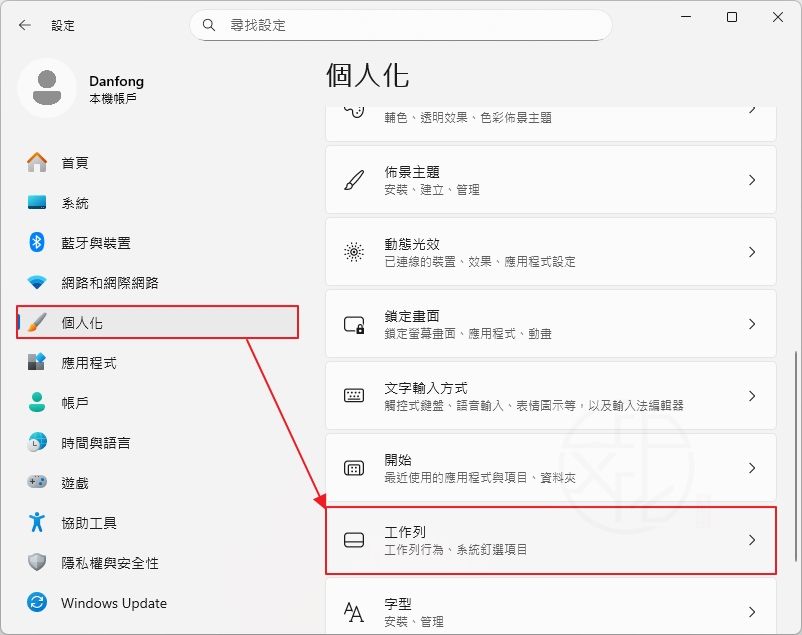
本教學將示範如何在 Windows 11 中替您的帳戶啟用或停用 自動隱藏工作列 功能。預設情況下,工作列會固定於螢幕底部,但您可依需求讓其自動隱藏,為桌面騰出更多空間。

想移除 Windows 11 開始功能表的「建議(Recommended)」區域嗎?本文教你使用 Windows 11 內建設定關閉建議內容,說明不同版本的差異、優缺點、注意事項與常見問題,讓開始功能表更乾淨、更符合個人使用習慣。

想在 Windows 11 開始功能表直接查看所有應用程式嗎?本文教你切換清單模式、分類模式差異、適用版本、常見問題與開始功能表最佳化技巧,讓找程式更快速、更有效率。

想把 Windows 11 開始按鈕移到左邊嗎?本篇教你透過內建設定快速將 Windows 11 工作列改回 Windows 10 的左側配置,不需修改登錄、不用安裝任何軟體,完整介紹設定步驟、注意事項與常見問題,讓你快速恢復熟悉的操作體驗。
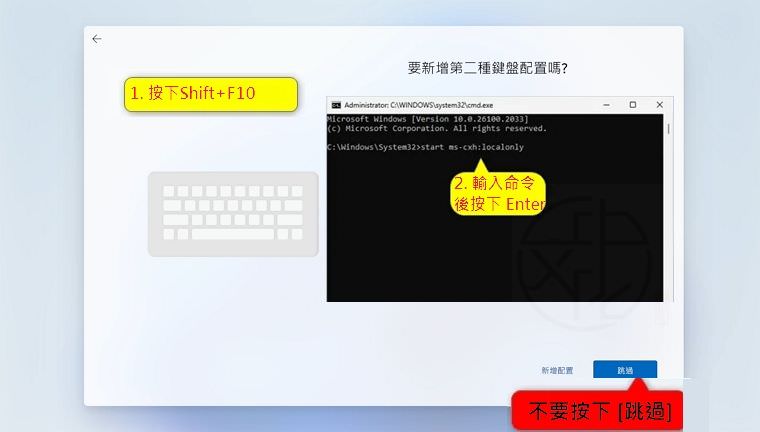
微軟宣布將刪除一個常用的命令列“oobe\bypassnro”,該命令列可以輕鬆跳過在 Windows 11 安裝期間登入 Microsoft 帳戶的步驟(該命令列允許使用者在 Windows 11 的安裝階段繞過網路連線和登入 Microsoft 帳戶的步驟) - 現在發現了一種更好的繞過方法。