修復 Windows 10 常見各種問題的「FixMy10」2.1.4 工具
FixMy10 是一款用來修復 Windows 10 常見各種問題的工具。關於檔案關聯這樣的問題,以及 Windows 功能的問題。此應用程式將還原已被病毒、惡意軟體或導致錯誤的其他因素更改的 Windows 檔案關聯和功能關聯的設定/系統登錄。
在〈修復 Windows 10 常見各種問題的「FixMy10」2.1.4 工具〉中留言功能已關閉
2021-03-09

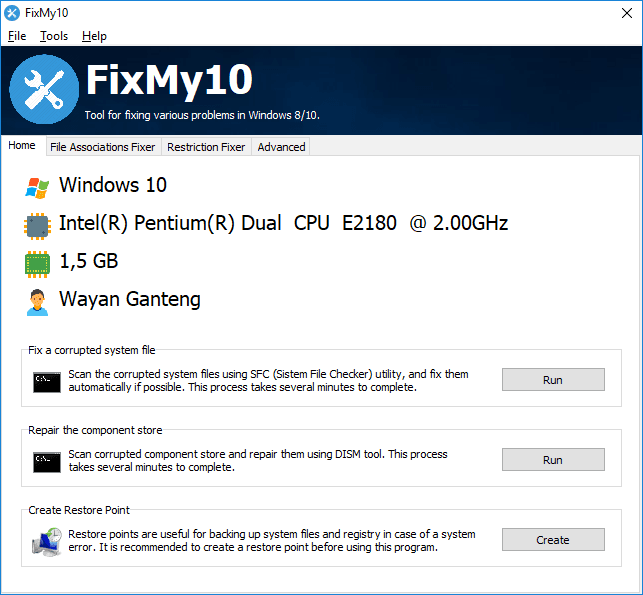
FixMy10 是一款用來修復 Windows 10 常見各種問題的工具。關於檔案關聯這樣的問題,以及 Windows 功能的問題。此應用程式將還原已被病毒、惡意軟體或導致錯誤的其他因素更改的 Windows 檔案關聯和功能關聯的設定/系統登錄。
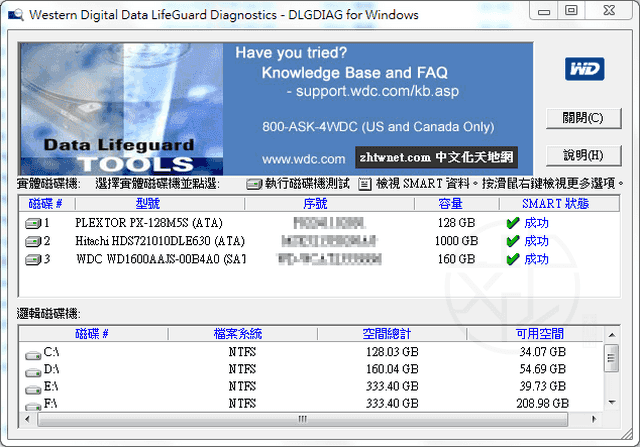
Western Digital Data Lifeguard Diagnostics 是一套 WD 所出的執行硬碟診斷程式的工具,它可以對硬碟進行識別、診斷和修復壞軌,主要適用於 WD FireWire、EIDE 或 USB 磁碟。此外,它可以為您提供該硬碟的序號和型號。此款壞軌修復工具也可用於其它品牌的硬碟。

Repair Tool for Microsoft Print to PDF 工具可讓您診斷、排除故障和修復 Windows 10 附帶的 Microsoft Print to PDF 虛擬印表機,該印表機是系統內建的 PDF 建立工具和 PDF 印表機。只要安裝在 Windows 10 作業系統中的軟體有「列印」功能,都可以將文件直接轉換成 PDF 格式。
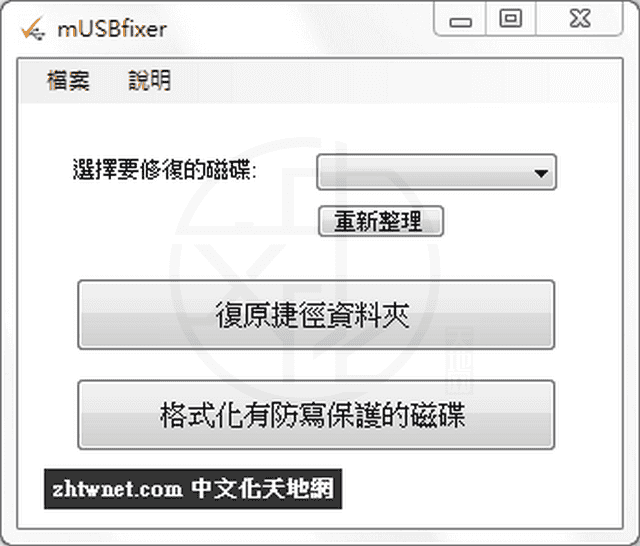
移除隨身碟、SD 卡防寫保護與格式化工具 - mUsbFixer,當您遇到隨身碟或 SD 卡沒有防寫保護卻出現防寫保護訊息或無法格式化時可使用 mUsbFixer 來修復看看,它也可以還原遭病毒感染而被轉換成捷徑的資料夾。
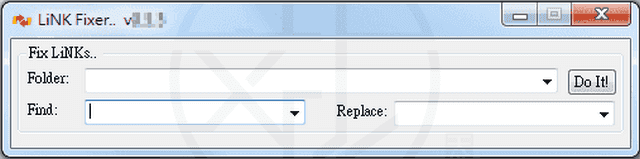
LiNK Fixer 是一款免安裝且免費的已中斷路徑的捷徑修復工具,可以搜尋和取代 .lnk 檔案 (Windows 捷徑) 中的文字,並將它們連結到正確的目標。可以透過目錄樹狀結構以遞迴方式套用這些變更,只需按一下即可修復資料夾內每個捷徑的中斷路徑,甚至是整個系統。
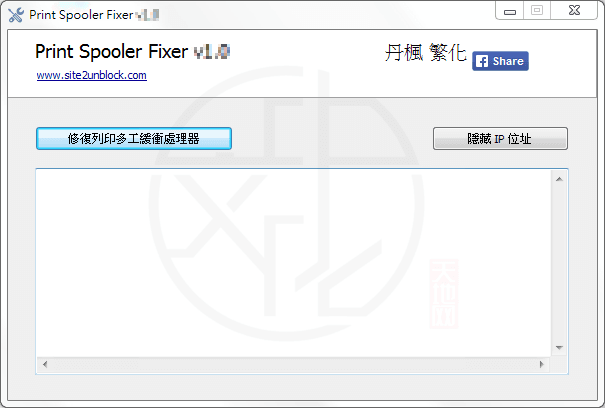
Print Spooler Fixer 是一款修復列印多工緩衝處理器的工具,可用來修復 Windows 中的「列印多工緩衝處理器服務未執行」錯誤。列印多工緩衝處理器 Print spooler(多工緩衝處理器)是 Windows 電腦處理文件列印的重要服務,因此它應該始終在您的系統中執行以便列印/發送文件到印表機。
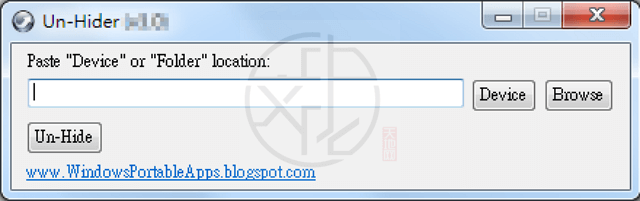
Un-Hider 是一款取消隱藏檔案和資料夾的工具,用於取消隱藏從電腦或隨身碟、SD 卡,硬碟等卸除式媒體儲存裝置中由病毒或系統所隱藏的檔案/資料夾。「Un-Hider」可以幫您同時從電腦上的多個檔案中移除「隱藏」屬性、刪除隱藏參數。利用 Un-Hider 就能將這些遭惡意隱藏的檔案和資料夾復原以取消隱藏。
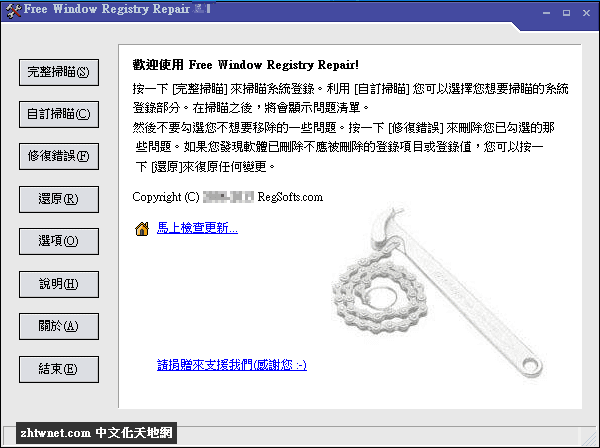
Free Window Registry Repair 是一款免費好用的登錄檔修復工具。登錄檔是任何 Windows 系統的心臟與靈魂。它包含控制系統顯示方式及其行為方式的資訊。藉由定期使用 Free Window Registry Repair 來修復您的登錄檔,將使您的電腦不止更穩定而且也會幫助 Windows 執行速度較快。
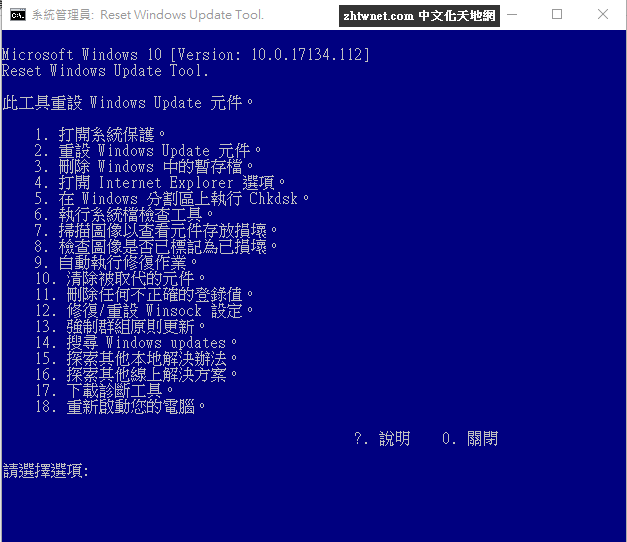
Reset Windows Update Agent 是一款用來重設 Windows Update 的工具,但它也可以執行診斷並修復與 Winsock、登錄等相關的其他常見問題。有許多原因導致 Windows Update 可能被破壞,因此可以透過 18 種選項來解決這些問題,包括清除暫存檔、刪除暫存檔、重設 Winsock 設定及清除被取代的元件等等...