最後更新時間: 2026-10-05
文章發佈時間: 2024-07-22
對於使用 AMD Radeon 系列顯示卡的玩家與一般使用者來說,驅動程式更新相當重要。驅動程式不只會帶來效能提升,也包含錯誤修復與新功能支援。不過,手動尋找適合版本的驅動程式往往比較麻煩,尤其對不熟悉電腦操作的人來說更容易出錯。
這款由 Bluesky 開發的工具,主要用途就是協助使用者自動下載與安裝 AMD / ATI Radeon 系列顯示卡驅動程式,透過簡單操作快速完成更新、安裝或卸載流程,降低手動操作的複雜度。
什麼是 ATIc Install Tool Portable?
ATIc Install Tool Portable 是一套專為 AMD Radeon 系列顯示卡打造的驅動程式下載與安裝工具,能協助使用者快速取得最新版本驅動程式,並提供多種安裝模式與管理功能。
AMD 硬體持續更新,每次新版驅動通常都會加入新功能與修正問題,因此保持驅動程式為最新版本,有助於提升遊戲體驗、圖形品質與系統穩定性。
對不想手動搜尋驅動的使用者而言,這類工具可以節省不少時間,也讓整個更新流程更加直覺。
功能特色
自動下載 AMD Radeon 驅動程式
使用者只需選擇作業系統與版本,即可下載最新或指定版本的 AMD 顯示卡驅動程式。
提供多種安裝模式
工具內建:
- 普通模式(Normal Mode)
- 無訊息模式(Silent Mode)
其中無訊息模式可在背景自動完成安裝,過程中不需手動操作。
支援驅動程式卸載
除了安裝之外,也能進行驅動程式移除與管理。
支援 AMD Cleanup Utility
可搭配 AMD Cleanup Utility 使用,協助清理舊版驅動程式與相關檔案。
自動模式功能
可自動執行:
- Download
- Install
- Uninstall
- Reboot
- Shutdown
- Close
適合希望一次完成全部流程的使用者。
最新版下載資訊
下載連結
ATIc Install Tool Portable 3.7.0 – AMD Radeon 系列驅動程式更新工具
■ 下載連結
安裝需求與注意事項
安裝後即可直接執行使用。
不過電腦必須先安裝 Microsoft .NET Framework 4.8 或更新版本,否則工具可能無法正常執行。
建議在更新顯示卡驅動前,先確認系統符合需求,以避免安裝失敗或發生異常。
使用教學
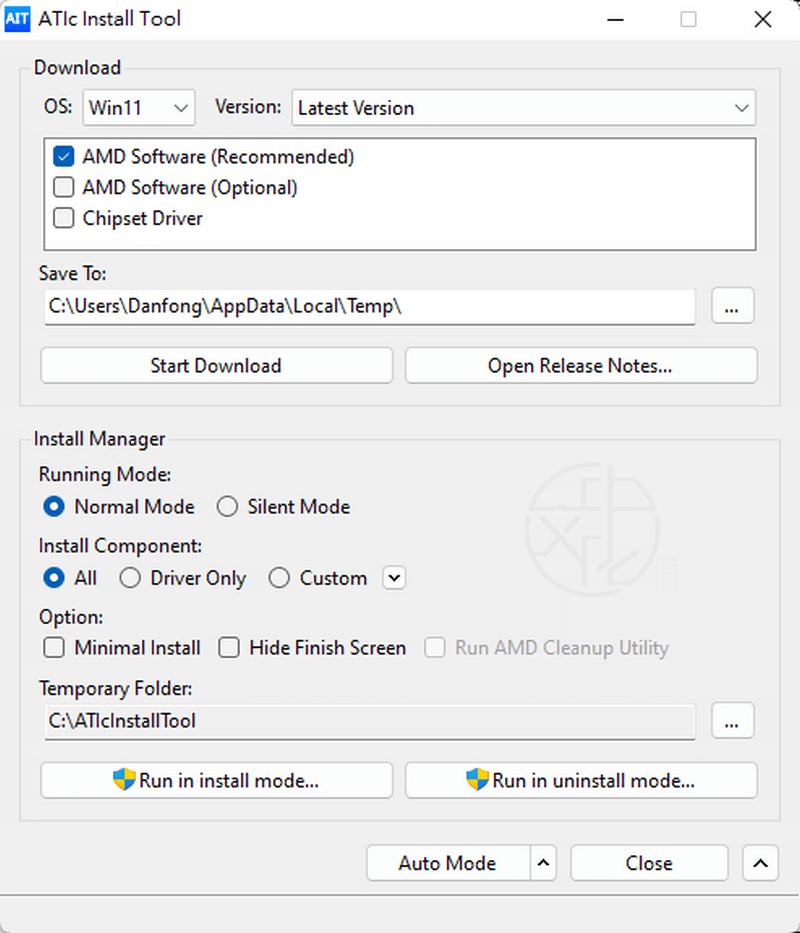
選擇作業系統與下載位置
開啟工具後,先指定:
- OS(作業系統)
- Save To(下載儲存位置)
接著在「Version」選擇:
- 最新版本
- 指定舊版本
完成後按下:
「Start Download」
即可開始下載。

Save To 功能說明
按下「Save To」右側的三點圖示後,可直接開啟下載資料夾。
如果點擊:
「Open Release Notes…」
則會在瀏覽器中顯示版本資訊。
Running Mode 執行模式介紹
工具提供兩種安裝模式:
Normal Mode
一般安裝模式,流程與直接執行下載檔案相同。
Silent Mode
無訊息模式,不會顯示安裝畫面,且安裝完成前不需手動操作。

Install Component 安裝元件設定
在「Install Component」中,可以設定要安裝的項目。
提供以下選項:
- All(全部安裝)
- Driver Only(僅安裝驅動)
- Custom(自訂安裝)
使用者可依需求調整安裝內容。

AMD Cleanup Utility 功能介紹
若在選項中勾選:
「Run AMD Cleanup Utility」
則在無訊息模式完成卸載後,會自動執行 AMD Cleanup Utility。
此功能可協助清除舊版驅動程式相關內容。

Auto Mode 自動模式介紹
Auto Mode 可自動執行多個流程。
包含:
- Download
- Install
- Uninstall
- Reboot
- Shutdown
- Close
適合想快速完成整套更新流程的使用者。

常見問題
無法執行工具怎麼辦?
請先確認系統已安裝 Microsoft .NET Framework 4.8 或更新版本。
可以只安裝驅動程式嗎?
可以,在「Install Component」中選擇「Driver Only」即可。
Silent Mode 有什麼用途?
Silent Mode 可在背景自動完成安裝,不需手動操作,適合希望快速更新驅動程式的使用者。
總結
ATIc Install Tool Portable 提供簡單直覺的 AMD Radeon 驅動程式下載與安裝方式,無論是更新、安裝、卸載或自動化操作,都能透過圖形介面快速完成。
對於不想手動搜尋驅動程式、希望提升系統穩定性與顯示效能的使用者來說,是相當方便的工具。
喜歡我的文章歡迎大家分享,請別忘了到 威盛電腦 粉絲專頁 按讚並在「追蹤設定」中將其設為最愛,或者每天到 中文化天地網 網站 逛逛,獲得最新的軟、硬體資訊。