最後更新時間: 2026-06-24
文章發佈時間: 2024-08-26
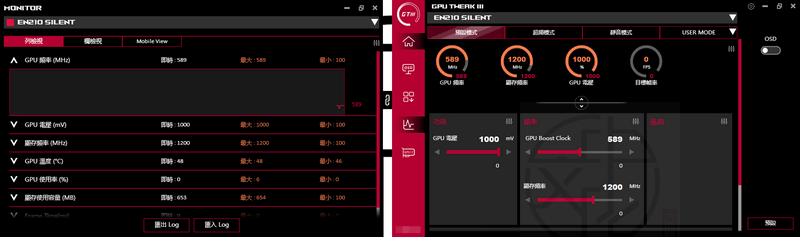
ASUS GPU Tweak 是一款專為 ASUS 顯示卡打造的專業調校與超頻工具,核心目的就是讓顯卡效能發揮到極限。它不只是單純的設定工具,而是整合效能調整、散熱控制與靜音優化,讓玩家與進階使用者都能依照不同需求,自由調整最佳運作狀態,全面提升遊戲與日常使用體驗。
經過多年發展,這套工具已成為功能完整且實用的顯卡優化方案,不論是追求高效能還是穩定安靜,都能找到適合的設定方式。
功能特色
超頻模式(OC 模式)
一鍵啟用即可解鎖顯示卡的最大效能,特別適合進行效能測試或執行高負載遊戲,讓硬體潛力完整釋放。
遊戲模式
內建最佳化預設值,省去繁瑣調整流程。啟動後即可直接進入遊戲,兼顧效能與穩定性。
靜音模式
適合用於觀看影片或聆聽音樂時使用,有效降低風扇運轉噪音,打造安靜舒適的使用環境。
USER MODE(使用者模式)
支援儲存多組自訂設定,能依照不同使用情境快速切換,例如遊戲、工作或影音娛樂,操作彈性高且直覺。
系統優化功能
除了顯卡調校外,還能同步優化影響效能的系統項目,包括:
- 關閉 Windows 視覺效果
- 管理 Windows 服務與背景進程
- 重新配置或釋放系統記憶體
在不需關閉任何程式的情況下,也能有效提升整體效能表現。
下載與安裝
ASUS GPU Tweak III 2.1.4.0/ Tweak II 2.4.0.0 顯示卡調校工具|效能、散熱與靜音一次到位
■ 下載連結
安裝步驟
- 前往下載頁面取得安裝檔
- 執行安裝程式並依指示完成安裝
- 安裝完成後啟動軟體
- 系統會自動偵測顯示卡並套用預設設定
整體流程簡單,即使是新手也能快速完成。
使用教學
基本操作流程
- 開啟軟體後,會看到主控面板
- 選擇使用模式(OC / 遊戲 / 靜音)
- 即可立即套用對應設定
進階設定(使用者模式)
- 進入 USER MODE
- 手動調整效能、風扇或其他參數
- 儲存為自訂設定檔
- 日後可快速切換使用
系統優化操作
- 進入系統優化功能頁面
- 選擇要調整的項目(視覺效果、服務等)
- 套用設定提升效能
整體設計偏直覺化,不需要複雜操作也能達到良好效果。
常見問題
Q1:這套工具適合哪些人?
適合遊戲玩家、進階使用者,以及希望提升電腦效能的人。
Q2:需要手動調整嗎?
不一定。內建模式已可滿足大多數需求,進階使用者才需要手動微調。
Q3:會影響系統穩定嗎?
透過預設模式使用通常相當穩定,自訂設定則建議逐步調整。
Q4:可以只用來降低噪音嗎?
可以,靜音模式就是專為降低風扇噪音設計。
總結
這款工具將顯卡超頻、效能優化與靜音控制整合在同一平台,無論是想提升遊戲表現,還是打造安靜穩定的使用環境,都能輕鬆達成。透過多種模式與彈性設定,不僅操作簡單,也能滿足不同層級使用者的需求,是一款兼顧效能與穩定性的實用工具。
喜歡我的文章歡迎大家分享,請別忘了到 威盛電腦 粉絲專頁 按讚並在「追蹤設定」中將其設為最愛,或者每天到 中文化天地網 網站 逛逛,獲得最新的軟、硬體資訊。
![Read more about the article [更新] UserBenchmark 5.4.0.0 免安裝版 – 電腦效能測試跑分軟體,輕鬆瞭解電腦性能](https://zhtwnet.com/wp-content/uploads/2024/06/UserBenchmark2.png)