最後更新時間: 2026-07-27
文章發佈時間: 2024-07-12
如果您誤刪了文件、照片、影片或其他重要資料,可以透過專業的檔案救援工具進行復原。Recuva 是一款免費且操作簡單的檔案救援軟體,能夠協助使用者從硬碟、隨身碟及記憶卡等儲存裝置中找回遺失的檔案。
本文將介紹軟體特色、下載方式、安裝流程、使用教學以及常見問題,幫助您快速完成檔案救援。
軟體介紹
Recuva 是一款免費的檔案復原工具,專門用於找回因誤刪而遺失的資料。無論是文件、圖片、影音檔案或其他格式的檔案,都有機會透過掃描功能進行復原。
除了支援一般電腦硬碟之外,也能夠掃描多種儲存媒體,包括:
- 硬碟
- USB 隨身碟
- SD 記憶卡
- MMC 記憶卡
只要檔案所在位置尚未被新資料覆蓋,便有機會成功救回原本遺失的內容。
功能特色
支援多種檔案格式復原
可搜尋並復原各種被刪除的檔案類型,協助使用者找回重要資料。
支援多種儲存裝置
除了電腦硬碟之外,也能從隨身碟與記憶卡等裝置中進行資料救援。
相容多種檔案系統
支援以下檔案系統:
- FAT12
- FAT16
- FAT32
- NTFS
無論儲存裝置使用哪種檔案系統,都能執行掃描與復原作業。
快速掃描機制
只需選擇要掃描的磁碟機並開始掃描,即可快速搜尋已刪除的檔案,節省等待時間。
深度掃描模式
當一般掃描找不到檔案時,可使用深度掃描功能進一步搜尋遺失資料,提高找回檔案的機會。
下載與安裝
Recuva 1.55.133 中文版 – 檔案誤刪救援、復原工具(謝慶憲 繁化)
■ 下載連結
安裝步驟
- 前往下載頁面取得安裝檔。
- 執行安裝程式。
- 依照安裝精靈指示完成安裝。
- 啟動程式後即可開始進行檔案掃描與救援作業。
使用教學
步驟一:啟動程式
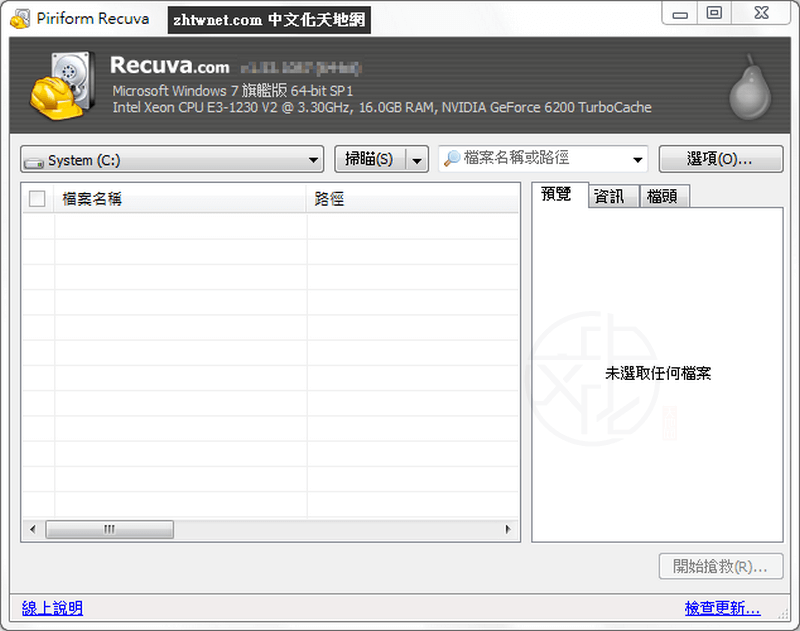
開啟軟體後,進入主畫面。
步驟二:選擇掃描磁碟機
從磁碟機清單中選擇需要救援檔案的儲存裝置,例如:
- 本機硬碟
- USB 隨身碟
- SD 記憶卡
步驟三:開始掃描
按下 [掃描] 按鈕。
系統將立即搜尋已刪除但尚未被覆蓋的檔案。
步驟四:檢視搜尋結果
掃描完成後,檢查找到的檔案清單,確認需要復原的資料。
步驟五:執行復原
選取欲救援的檔案後進行復原,即可將資料找回。
找不到檔案怎麼辦?
如果快速掃描沒有找到需要的檔案,可以啟用:
深度掃描模式
深度掃描會進行更完整的搜尋,特別適合:
- 遺失較久的檔案
- 一般掃描未找到的資料
- 需要更全面搜尋結果的情況
使用檔案救援工具前的重要注意事項
當發現檔案被誤刪時,建議立即進行掃描。
原因在於:
- 檔案所在磁區若被新資料覆寫,復原成功率將降低。
- 若已使用檔案永久刪除或粉碎工具處理資料,可能無法再進行復原。
因此,在發現資料遺失後,越早進行掃描與救援,找回檔案的機會通常越高。
常見問題(FAQ)
可以復原哪些類型的檔案?
可用於復原文件、圖片、影片以及其他格式的檔案。
支援哪些儲存裝置?
支援硬碟、USB 隨身碟、SD 卡、MMC 卡等儲存媒體。
支援哪些檔案系統?
支援:
- FAT12
- FAT16
- FAT32
- NTFS
為什麼檔案無法成功復原?
若檔案所在位置已被新的資料覆蓋,或曾經使用永久刪除工具進行粉碎處理,可能會影響復原結果。
深度掃描有什麼用途?
深度掃描能更全面搜尋遺失檔案,適合一般掃描找不到資料時使用。
總結
如果您不小心刪除了重要文件、照片或影片,這款免費檔案救援工具提供簡單且直覺的操作方式,能夠從硬碟、隨身碟及記憶卡中搜尋遺失資料。支援 FAT12、FAT16、FAT32 與 NTFS 等常見檔案系統,並提供快速掃描與深度掃描功能,協助使用者提升檔案找回的機會。
喜歡我的文章歡迎大家分享,請別忘了到 威盛電腦 粉絲專頁 按讚並在「追蹤設定」中將其設為最愛,或者每天到 中文化天地網 網站 逛逛,獲得最新的軟、硬體資訊。