最後更新時間: 2025-12-19
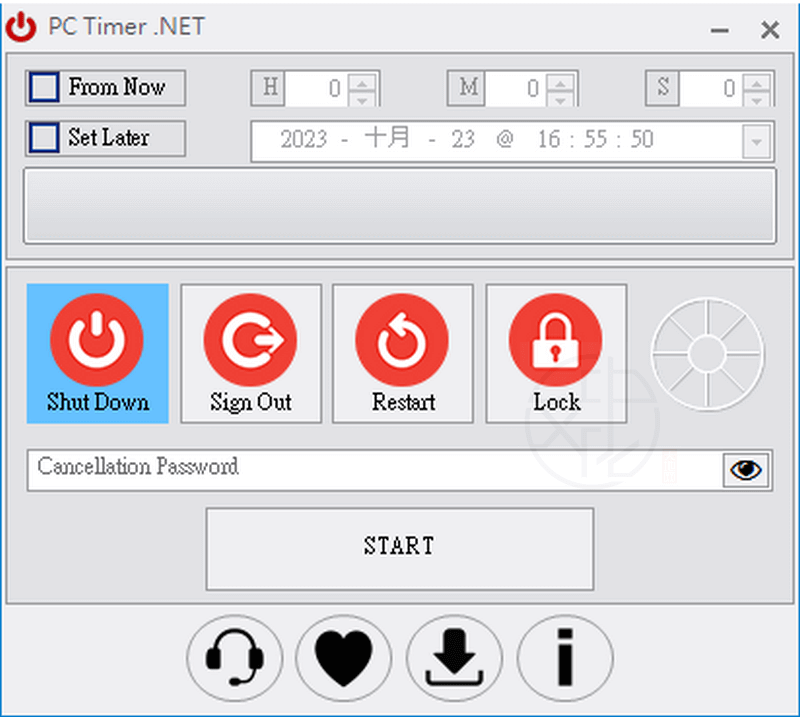
PC Timer .NET 是一款由 OMID SOFT 所開發的電腦定時排程器,主打簡單直覺的操作介面,讓使用者不用透過命令列,也能輕鬆安排電腦的定時動作。
主要功能特色
這款工具可讓你在自訂的時間內,排程執行以下操作:
-
電腦關機
-
登出目前使用者
-
重新啟動
-
鎖定電腦
需要注意的是,不支援電腦休眠排程。
取消密碼設計
PC Timer .NET 提供「取消密碼」機制,當倒數計時開始後,若要中斷定時操作,必須輸入事先設定好的密碼,避免排程被誤取消,確保操作流程不中斷。
使用方式說明
整體操作流程相當簡單:
-
選擇要執行的動作
-
設定倒數時間(小時、分鐘、秒)
-
設定取消密碼
-
點選 START 開始倒數計時
啟動後,視窗上方會顯示倒數計時器,下方則以進度列呈現目前進行狀態,讓使用者隨時掌握排程進度。
操作介面與功能列表
主視窗下方清楚列出所有可執行的工作項目,包括關機、鎖定、重新啟動與登出目前登入的使用者,功能一目了然,適合需要定時管理電腦操作的使用者快速上手。
總結
如果你只需要一款操作簡單、功能明確的電腦定時關機與排程工具,PC Timer .NET 提供直覺介面與密碼保護機制,能有效協助你完成各種定時操作需求。
PC Timer .NET 電腦定時關機與排程工具
■ 下載連結
PC Timer .NET 使用教學簡介(免安裝電腦定時排程工具)
PC Timer .NET 是一款可直接執行的電腦定時排程工具,不需要安裝流程,也不需額外的 DLL 檔案,下載後即可使用。不過在使用前,請確認電腦中已安裝 Microsoft .NET Framework 4.0 或更新版本,否則程式將無法正常啟動。
PC Timer .NET 基本操作流程
步驟一:選擇要排程的動作
啟動程式後,首先選擇你希望電腦執行的操作類型,包括:
-
關機(Shut Down)
-
登出(Sign Out)
-
重新啟動(Restart)
-
鎖定(Lock)
介面簡單直覺,所有選項一眼就能看到。
步驟二:選擇排程方式
接著選擇定時方式,可依需求選擇以下兩種:
-
From Now(從現在開始):適合倒數計時使用
-
Set Later(設定稍後時間):指定特定日期與時間執行
如果你希望在取消排程時加上保護,也可以勾選 Forced(強制取消) 來設定取消密碼。
使用 From Now(從現在開始)倒數計時
選取「From Now」後,在後方依序輸入:
-
H:小時
-
M:分鐘
-
S:秒數
設定完成後,按下 [START] 即可開始倒數計時。

使用 Set Later(設定稍後時間)
若選擇「Set Later」,可透過下拉選單設定:
-
年
-
月
-
日
-
時
-
分
設定完成後,先按 [OK] 確認時間,再按 [START] 啟動排程。

Forced(強制取消)取消密碼設定說明
勾選「Forced(強制取消)」後,可在後方輸入一組取消密碼。
當定時排程啟動後,若要中斷動作,程式會要求輸入這組密碼才能取消,避免排程被誤操作中止。

教學總結
PC Timer .NET 的使用流程清楚、操作簡單,不論是倒數關機或指定時間執行動作,都能快速完成設定。加上免安裝設計與取消密碼機制,特別適合需要快速、單純電腦定時排程的使用者使用。
喜歡我的文章歡迎大家分享,請別忘了到 威盛電腦 粉絲專頁 按讚並在「追蹤設定」中將其設為最愛,或者每天到 中文化天地網 網站 逛逛,獲得最新的軟、硬體資訊。