最後更新時間: 2026-05-12
文章發佈時間: 2024-06-28

在處理影片、音樂或轉檔工作時,很多人都會想知道檔案到底用了什麼編碼、位元速率是多少、聲道規格是否正確,這時候就很適合使用 MediaInfo。這套工具由 MediaArea 開發,主要功能是查看影音檔案的完整技術資訊。無論是影片格式、音訊編碼、字幕資訊、章節資料,還是檔案建立日期與寫入工具,都能快速顯示,非常適合影片轉檔、壓制、影音檢測與日常確認檔案規格使用。
軟體介紹
這是一款專門用來分析影音檔案資訊的工具,可以協助使用者快速查看影片與音樂檔的詳細規格。
開啟檔案後,能看到:
- 影片格式
- 音訊格式
- 編解碼器(CODEC)
- 位元速率
- 聲道數
- 採樣頻率
- 位元深度
- 字幕資訊
- 章節清單
- 編碼日期
- 檔案大小
- 使用的寫入程式
對於需要檢查影片編碼設定的人來說,這類資訊相當重要,也能避免轉檔後出現格式錯誤或規格不符的問題。
功能特色
快速查看影音詳細規格
只要開啟影音檔,就能立即查看完整技術資訊,適合用來確認影片與音樂檔的實際格式與編碼內容。
支援多種影音資訊顯示
能檢查:
- 視訊串流
- 音訊串流
- 字幕資料
- 章節資訊
- 位元速率
- 編碼格式
對於影片壓制與影音轉檔前的確認相當方便。
提供免安裝版本
下載後解壓縮即可直接執行,不需要安裝,適合放在隨身碟或行動工作環境中使用。
可切換繁體中文介面
內建多國語系,包含「華語(台灣)」介面,操作更直覺。
適合哪些人使用?
一般使用者
想快速查看影片或音樂檔格式的人。
影音創作者
需要確認編碼設定、位元速率與輸出格式的創作者。
影片轉檔與壓制工作者
進行影片壓制、轉檔與技術檢查時,可快速確認影音規格。
最新中文版下載
MediaInfo 26.05 – 免安裝中文版 – 影音檔規格檢查工具
■ 下載連結
使用教學(免安裝版)
啟動方式
下載壓縮檔後,先解壓縮檔案,再直接執行:
MediaInfo.exe
即可開始使用,完全不需要安裝。
介面語言設定
啟動程式後,在 Language 右側下拉選單中,選擇:
「華語(台灣)」
即可切換為繁體中文介面。

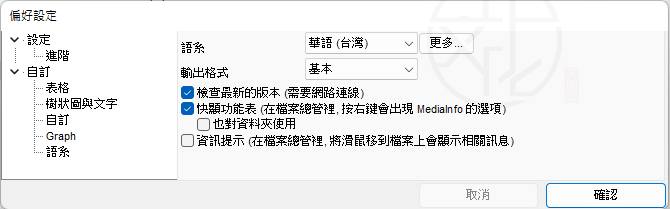
偏好設定
在偏好設定中,可調整語系與輸出格式,另外也能勾選:
- 檢查最新的版本
- 快顯功能表
- 資訊提示
設定完成後按下:
「確認」
開啟影音檔案
切換檢視模式
在「檢視」下拉選單中,可切換不同資訊顯示格式。

開啟檔案或資料夾
點選:
「檔案」→「開啟」
接著選擇想檢查的影音檔或資料夾即可。

顯示內容說明
開啟影音檔後,畫面會列出完整資訊,包括:
- 影音編碼格式
- 檔案大小
- 影片長度
- 視訊串流
- 音訊串流
- 編碼日期
- 標記資訊
方便快速確認影音檔案的詳細規格。

重點整理
- 可快速查看影片與音樂檔的完整技術資訊
- 支援檢查編解碼器、位元速率、聲道與字幕資料
- 適合影音轉檔、影片壓制與格式檢查使用
- 提供免安裝版本,解壓即可執行
- 支援繁體中文介面操作
FAQ 常見問題
Q:需要安裝嗎?
A:不需要,下載後解壓縮即可直接執行使用。
Q:可以查看哪些資訊?
A:可查看影片與音訊格式、編碼方式、位元速率、聲道、字幕、章節與檔案標記資訊。
Q:適合專業用途嗎?
A:適合,常用於影片編碼、壓制與影音技術檢查作業。
喜歡我的文章歡迎大家分享,請別忘了到 威盛電腦 粉絲專頁 按讚並在「追蹤設定」中將其設為最愛,或者每天到 中文化天地網 網站 逛逛,獲得最新的軟、硬體資訊。