
最後更新時間: 2025-12-08
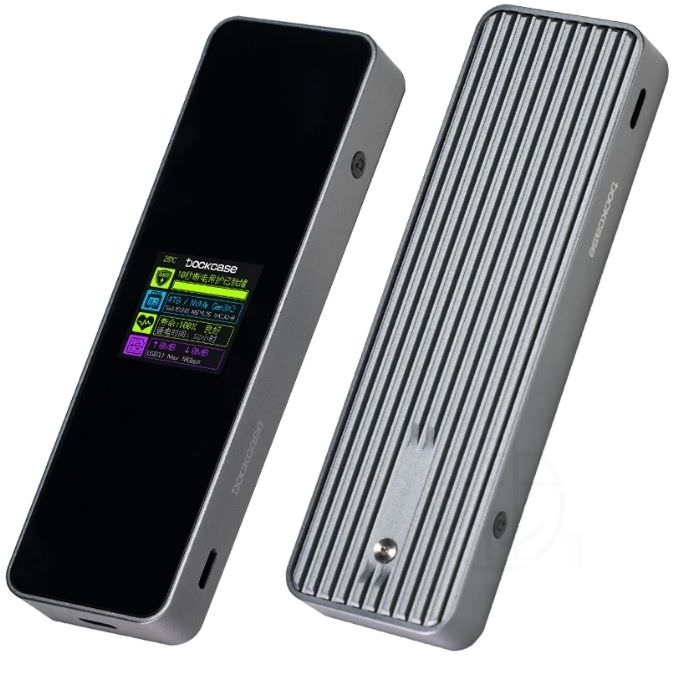
DSWC1C-10 是 Dockcase 推出的 M.2 NVMe SSD 智能硬碟盒,外殼採用鋁合金與鋼化玻璃面板設計,具備堅固結構與直覺資訊顯示。支援 USB 3.2 Gen 2(10Gbps)高速傳輸,讀寫速度最高可達 925MB/s,並可搭配最大 4TB 容量的 M.2 NVMe SSD,非常適合需要常常搬資料、備份與即時狀態監控或拿來當行動硬碟的人。
智慧保護與即時監控功能
● 10 秒斷電保護,不怕突然停電
硬碟盒接上電腦後會自己蓄電,如果不小心遇到斷電,還能撐一下下,讓資料不會因為中斷而受損。
● SSD 健康顯示,壽命狀態一看就懂
硬碟健康度會顯示在螢幕上,快老化時也會提早知道,讓你能先備份,不會突然壞掉措手不及。
● 即時溫度監控,避免過熱
使用時可直接看到 SSD 現在的溫度,如果太熱就能立刻調整,讓 SSD 更耐用。
● 內建小螢幕,資訊全部看得到
1.33 吋的 LCD 會顯示溫度、健康度、速度等資訊,不用接電腦就能輕鬆查看狀態。
● 15W 輔助供電 Type-C,裝置供電不足也能用
有些設備供電不太夠,硬碟讀不到很常見。這款硬碟盒提供額外供電孔,可讓 SSD 更穩定運作。
● 唯讀保護,防止誤刪
不能刪除也不能寫入資料,只能讀取資料。
● 操作界面支援三種語言
支援英文、繁體中文以及簡體中文。
硬體支援與相容規格
-
USB 3.2 Gen 2 Type-C(10Gbps)
-
支援 SSD 類型:M Key / B&M Key(NVMe/PCIe)
-
支援尺寸:2230 / 2242 / 2260 / 2280
-
最大容量:支援至 4TB
-
螢幕規格:1.33″ 240×240 LCD
包裝內容物
-
DSWC1C-10 智能硬碟盒
-
Type-C 傳輸線
-
蓋板螺絲 ×2
-
螺絲起子
-
2230/2242/2260 SSD 固定螺絲墊片
Dockcase DSWC1C-10 M.2 NVMe SSD 智能硬碟盒|完整開箱與操作教學
一、開箱內容物一覽
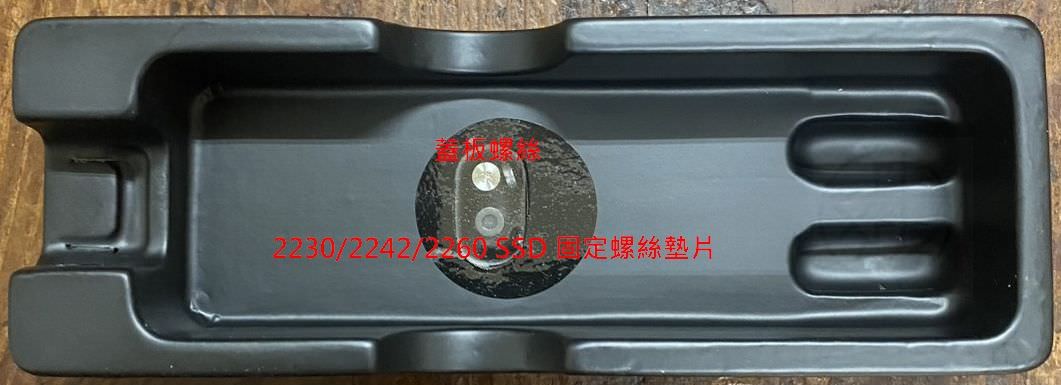
拆開包裝後可看到智能硬碟盒置於塑膠盒內,底部附上:
-
蓋板螺絲 ×1
-
2230 / 2242 / 2260 SSD 固定螺絲墊片 ×1
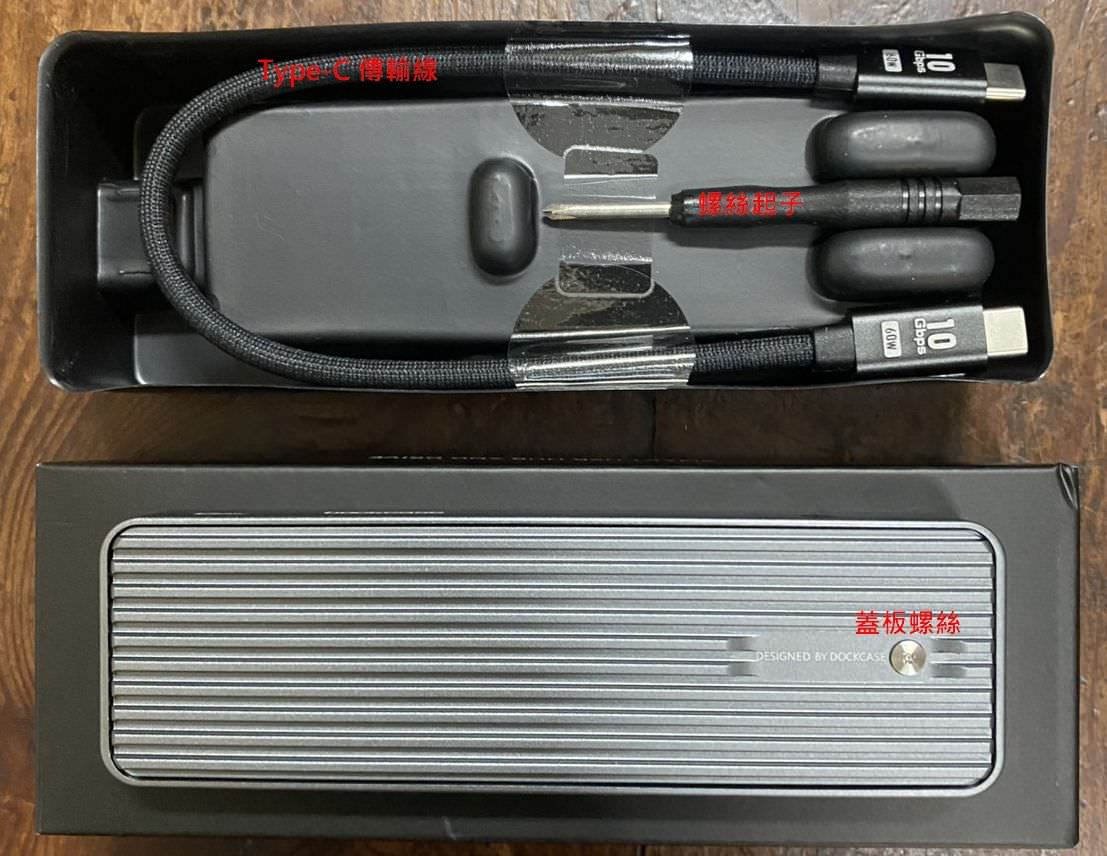
外層塑膠殼背面並附:
-
Type-C 傳輸線 ×1
-
螺絲起子 ×1
鋁合金散熱背板上也預先鎖有一顆蓋板螺絲。
二、安裝 SSD 與拆裝步驟
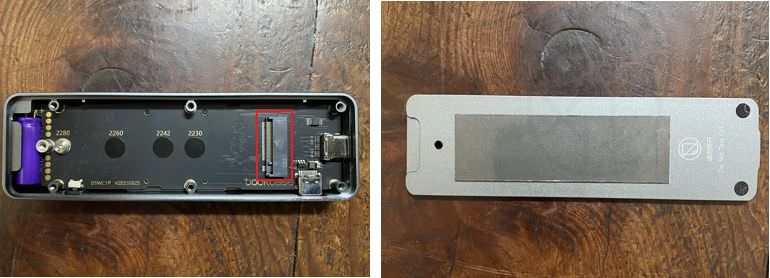
旋下背板鋁合金散熱板上的蓋板螺絲後,可分離主體(下圖左)與背板(下圖右)。
將 SSD 插入插槽(紅框處),並依自身規格(2230/2242/2260/2280)鎖上螺絲固定;原廠預設為 2280 孔位。
背板的散熱片標示「請勿撕開」,能將 SSD 熱量傳導至鋁合金背板提升散熱效率。
三、Dockcase 智能硬碟盒外觀與連接介面
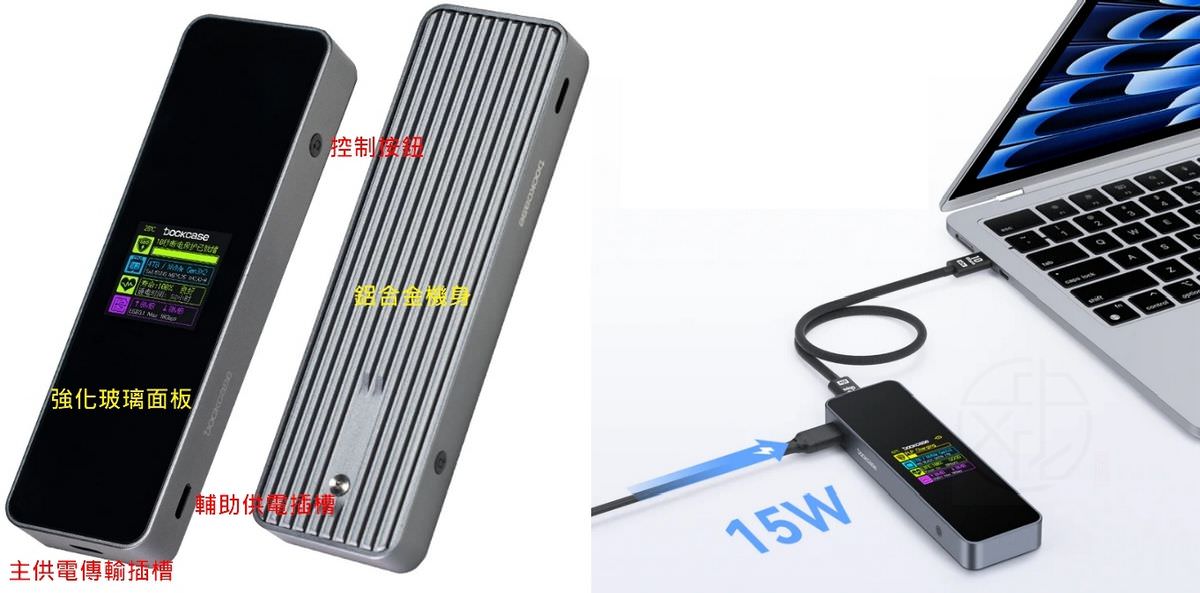
外觀包括:
-
黑色強化玻璃面板
-
銀色鋁合金機身
-
主供電 Type-C 插槽:負責傳輸+供電
-
輔助供電插槽:提供 15W 補充電力避免降速與斷連
-
D-Key 控制按鈕:用於操作設定與切換資訊
四、主螢幕資訊與各項狀態說明
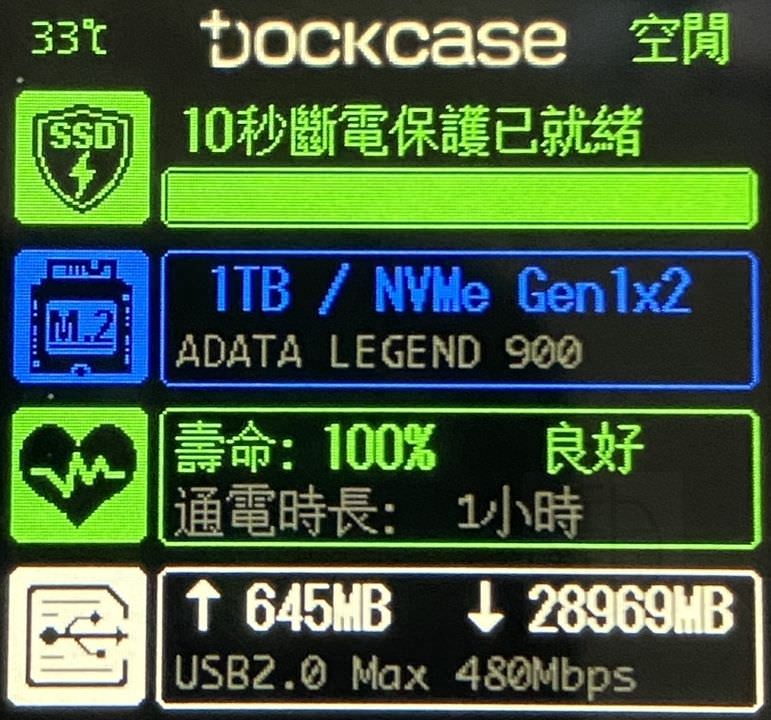
接上電腦後螢幕會顯示主頁面,分為下列區塊:
1. 狀態欄
-
左上顯示 SSD 溫度;右上於電壓偏低時以黃色顯示 mV 數值。

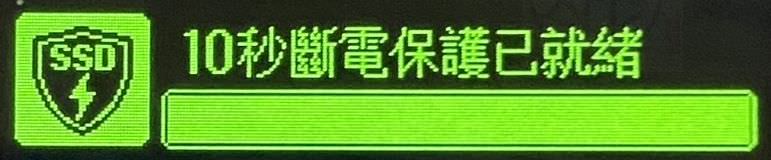
2. 斷電保護電容進度
-
灰色:尚未具備保護能力
-
紅/黃/綠:不同充電階段
-
滿足條件後顯示「X 秒斷電保護已就緒」
3. SSD 基本訊息
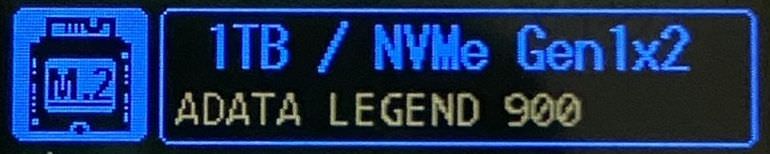
-
顯示容量、協定、PCIe 模式與產品型號。
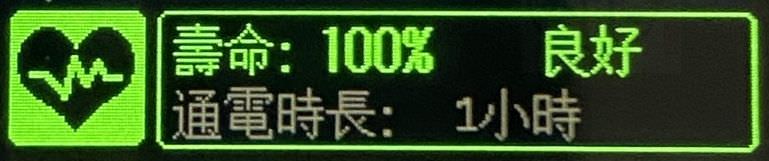
4. SSD 健康狀態
由 S.M.A.R.T 提供:
-
預估剩餘壽命(%)
-
健康狀態
-
通電小時數
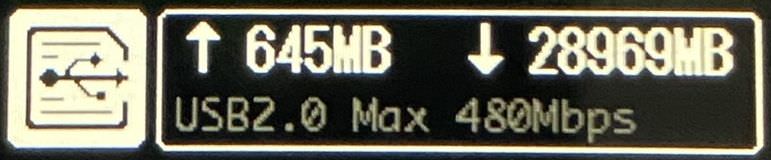
5. USB 工作狀態
-
本次啟動累計讀取(↑)/寫入(↓)量
-
USB 協定與可達最大速率
五、D-Key 操作教學:介面切換與設定方式
1. 主界面
-
連按兩下:螢幕順時針旋轉 90°
-
長按:進入功能界面(SSD 信息 / 關於 / 系統監控 / 韌體升級)
2. 功能界面
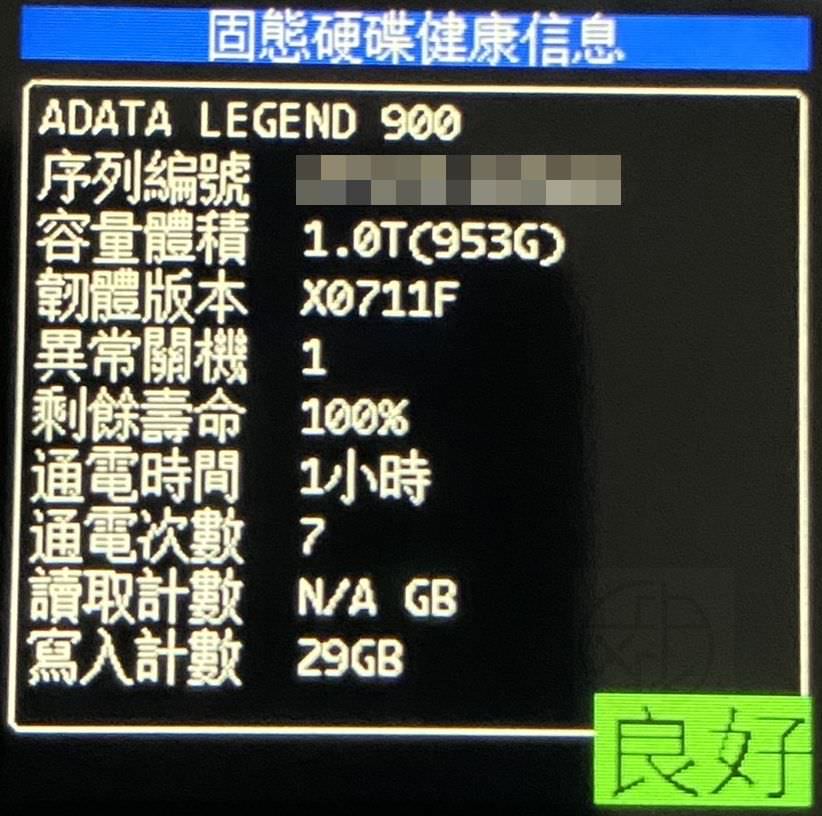
(1) SSD 信息
顯示 SSD 健康數據:
-
廠牌、型號、序號、容量、韌體版本、異常關機次數、剩餘壽命、通電時間、通電次數、讀取與寫入計數等。
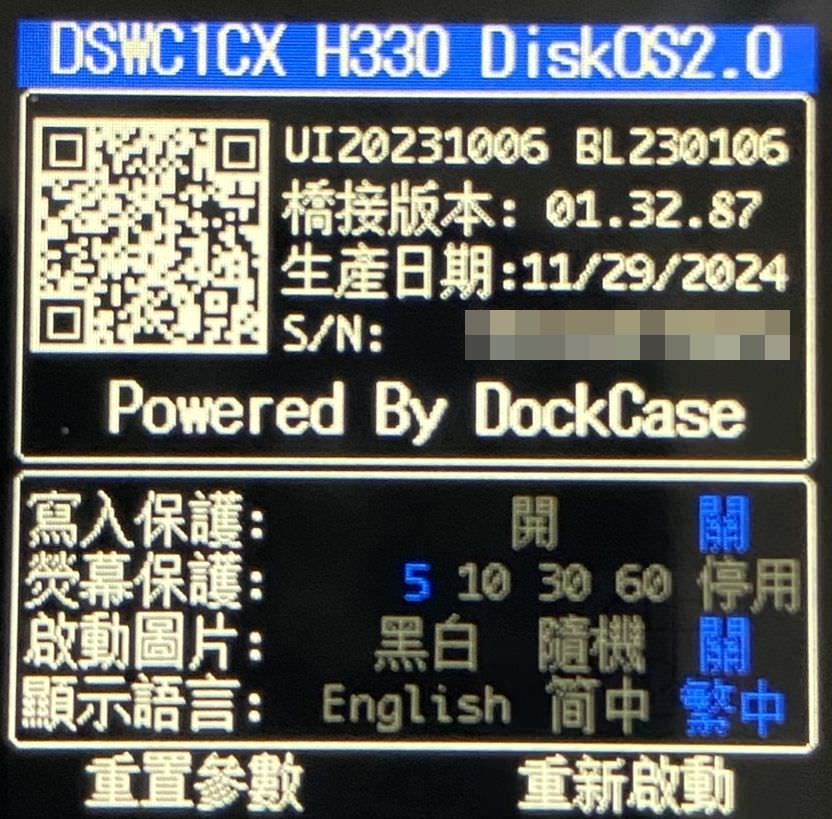
(2) 關於
分為上下兩個窗格:
上方顯示:
-
橋接版本、生產日期、序號
下方顯示目前設定:
-
寫入保護(開 / 關)
-
螢幕保護(5、10、30、60、停用)
-
啟動圖片(黑白、隨機、關)
-
顯示語言(English、簡中、繁中)
如何修改設定:
短按 D-Key → 出現藍底白色游標(>)→ 移動到要修改項目 → 長按 D-Key 至左上角顯示「OK」完成設定。
若需重置:將游標移至「重置參數」→ 長按即可恢復原廠設定。
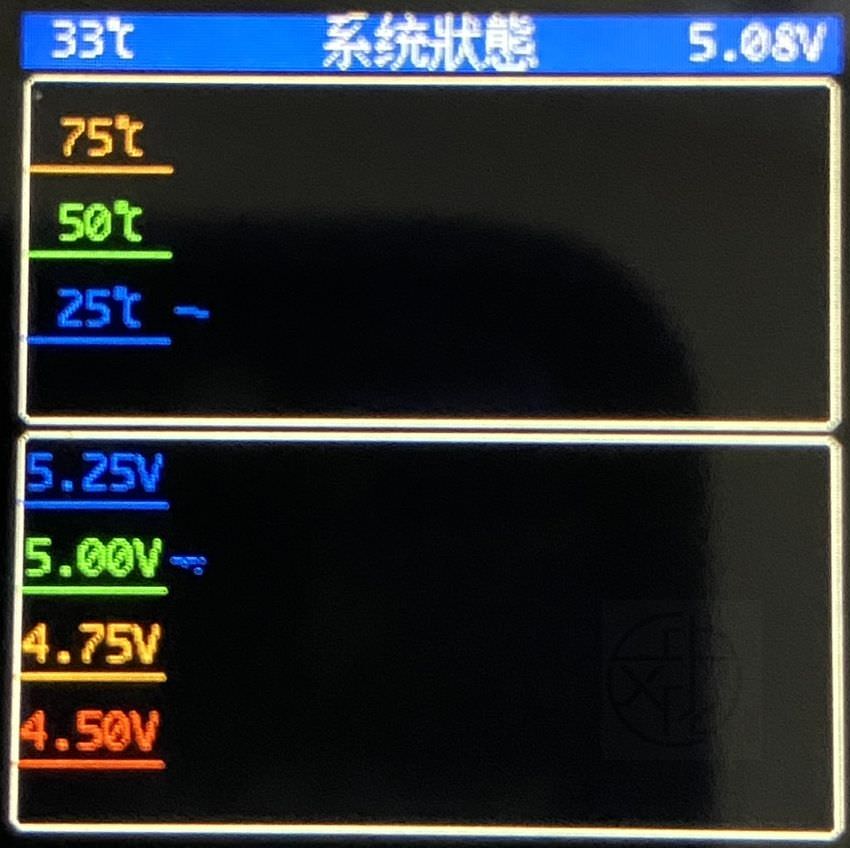
(3) 系統監控
顯示目前系統溫度與電壓。
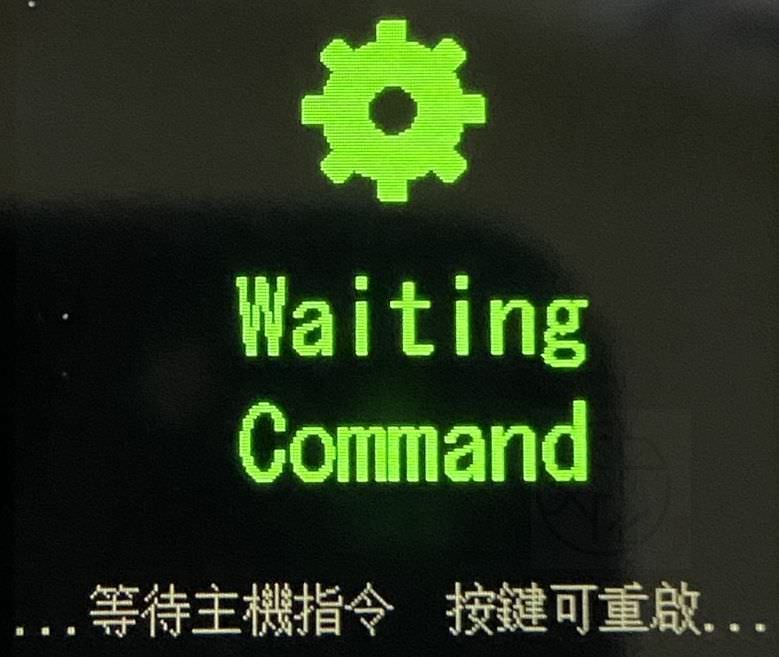
(4) 韌體升級
進入韌體更新界面(依照螢幕指示操作)。
操作提示:
-
D-Key 短按:返回主界面
-
D-Key 長按 3 秒並立即鬆開:套用游標右邊選項
-
10 秒無操作會自動返回主界面
-
部分設定需重新啟動硬碟盒才能生效
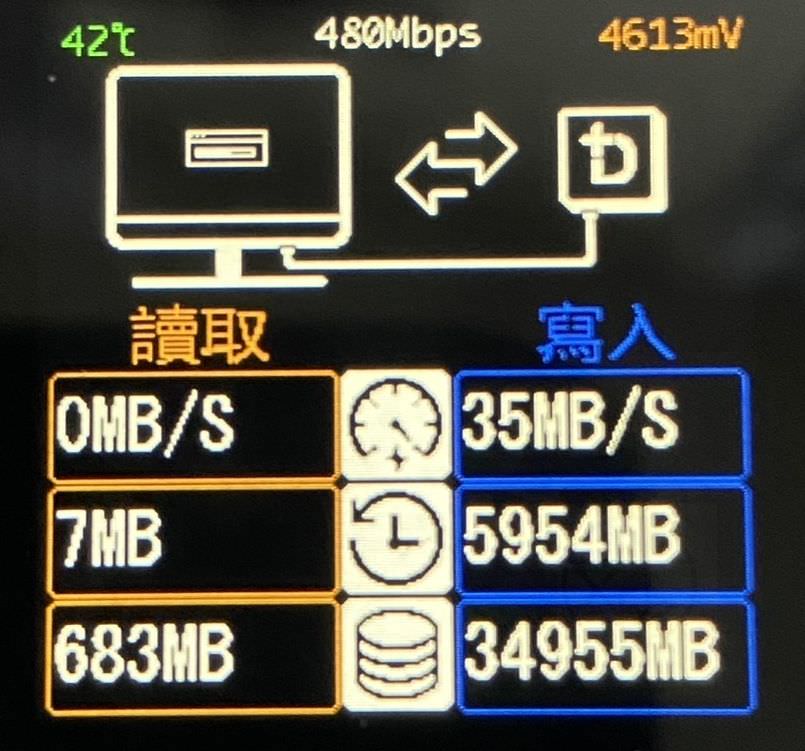
六、讀寫資訊即時監控畫面
讀寫期間螢幕顯示:
-
溫度、速度、電壓
-
讀取/寫入速度
-
目前與累計資料量
七、關機流程
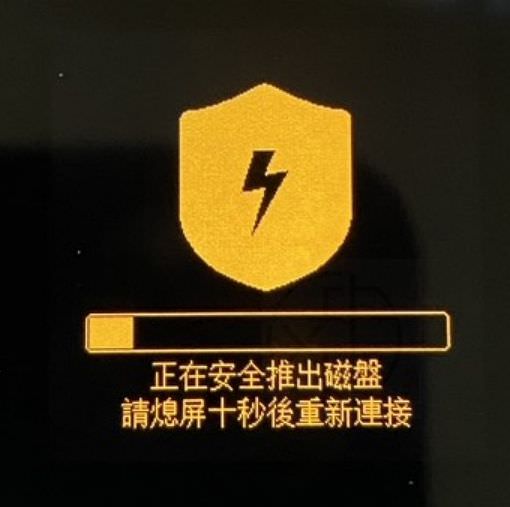
拔除 Type-C 電源線後會出現倒數關機畫面,顏色依序:綠 → 橙 → 紅 → 關機。
建議先在電腦選擇「安全移除裝置」再拔線。
八、使用心得與實際體驗
智能硬碟盒重量約 91.5g,因強化玻璃設計而略顯扎實。鋁合金機身具備良好質感與散熱性,底部凹凸設計亦能提升散熱效率。
可即時查看 SSD 健康狀態、剩餘壽命、通電資訊與讀寫計數等數據讓您能完全掌握固態硬碟的狀態,再加上 10 秒斷電保護與唯讀模式,讓資料安全性提升不少。傳輸速度也遠高於隨身碟,非常適合電腦維修、資料備份或需攜帶大量檔案的使用者,就攜帶方便性、存取速度以及保存資料安全性等…來說是能真正取代傳統隨身碟的實用工具。
喜歡我的文章歡迎大家分享,請別忘了到 威盛電腦 粉絲專頁 按讚並在「追蹤設定」中將其設為最愛,或者每天到 中文化天地網 網站 逛逛,獲得最新的軟、硬體資訊。
