最後更新時間: 2025-12-15
Windows 11 工作列小圖示設定教學 | 輕鬆縮小圖示,讓工作列更清爽不擁擠
覺得 Windows 11 的工作列圖示太大、一下就塞滿嗎?其實現在已經可以把工作列圖示縮小,讓畫面看起來更乾淨,也能同時顯示更多應用程式。以下就用簡單、好懂的方式,帶你一次了解這個功能是什麼,以及該怎麼開啟。
Windows 11 的工作列小圖示是什麼?
工作列小圖示是一個可以「縮小工作列上應用程式圖示大小」的設定。啟用後,圖示會變得比較小,讓工作列在同樣的寬度下,可以放進更多已釘選或正在執行的應用程式,減少被擠進「更多」選單的情況。
和舊版 Windows 有什麼不同?
在較早的 Windows 版本中,開啟小圖示時,工作列的高度也會一起變矮。
但在 Windows 11 裡,這個行為已經改變了:
-
只會縮小圖示大小
-
工作列高度維持不變
所以這個功能不是為了騰出垂直空間,而是提升「橫向顯示效率」。
為什麼要使用工作列小圖示?
如果你有以下情況,這個設定會很實用:
-
螢幕寬度較小
-
常同時開啟很多應用程式
-
工作列很容易被塞滿,圖示常跑進溢位選單
縮小圖示後,可以在同一條工作列上看到更多應用程式,不用一直點開其他選單找程式。
如何在 Windows 11 啟用工作列小圖示?
依照以下步驟操作即可:
-
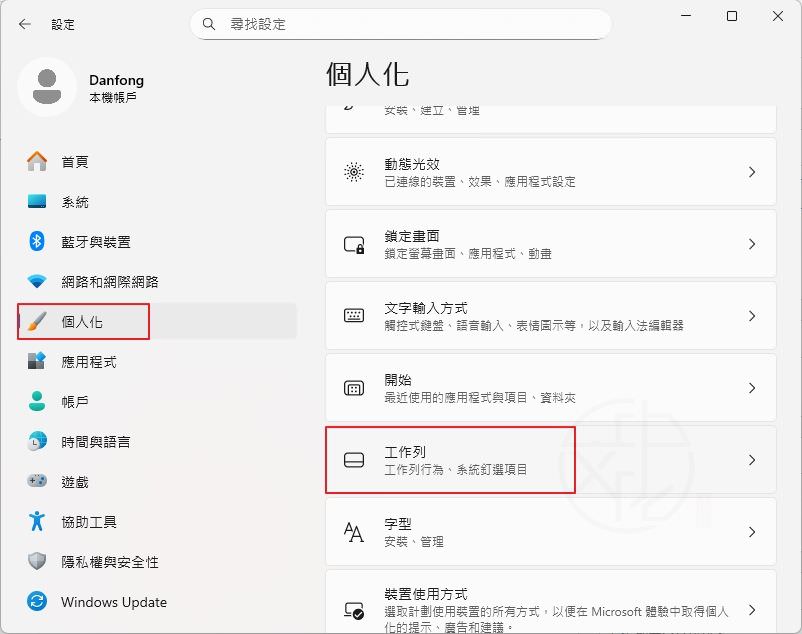
開啟 設定(Win+I)
-
點選 個人化
-
進入 工作列
-
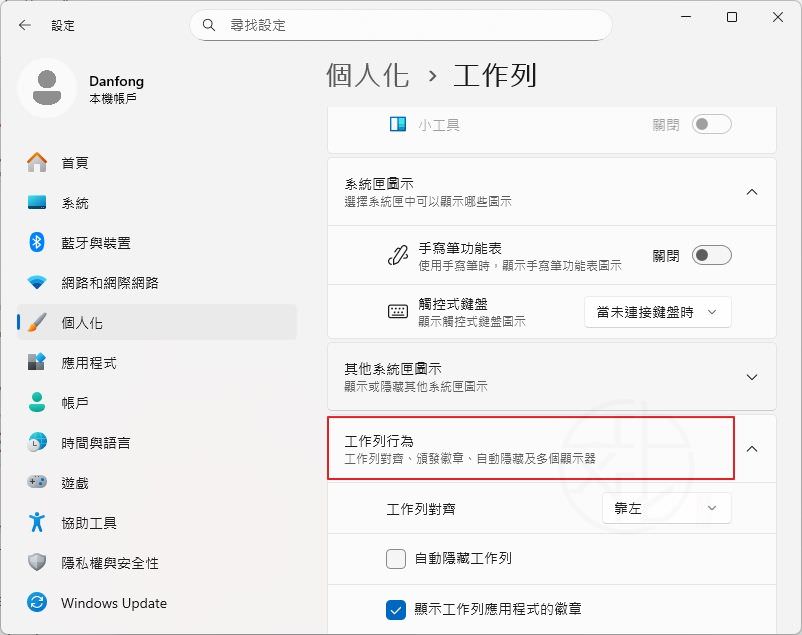
按下 工作列行為 右側 v
-
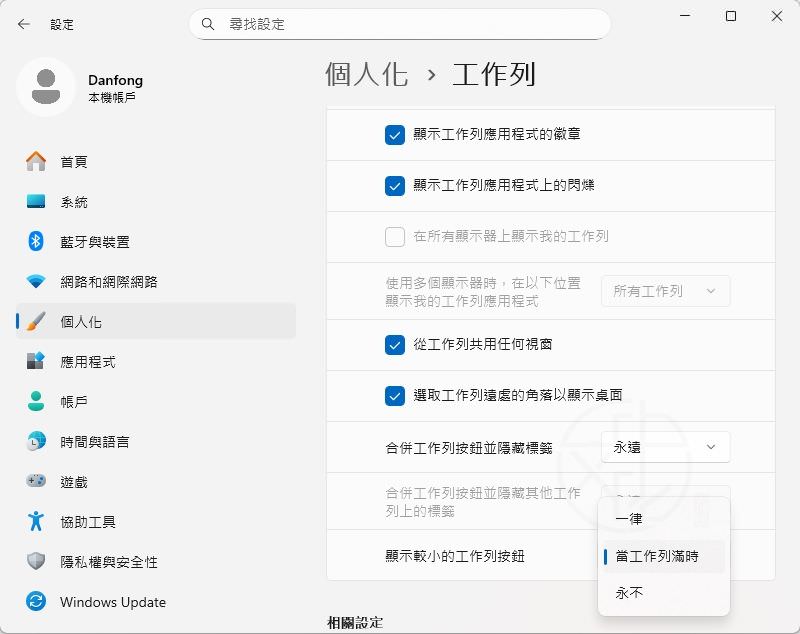
下拉「顯示較小的工作列按鈕」右側選單,選擇您需要的模式:
-
一律:工作列圖示一律顯示為小圖示
-
當工作列已滿時:平時維持原本大小,空間不夠時才自動縮小
-
永不:維持一般大小圖示
-
設定完成後,工作列圖示就會依照您的選擇立即套用。
常見問題整理(FAQ)
啟用小圖示會讓工作列變矮嗎?
不會。Windows 11 只改變圖示大小,工作列高度不會變。
小圖示有助於增加螢幕可用空間嗎?
不會增加垂直空間,但能在水平方向顯示更多應用程式。
可以隨時改回原本大小嗎?
可以,只要把設定改回「永不」即可。
這個設定會影響工作列的溢位行為嗎?
會。圖示變小後,系統會延後把應用程式推進溢位選單,讓更多程式留在工作列上。
總結
Windows 11 的工作列小圖示功能,雖然不會改變工作列高度,但能有效提升顯示效率,特別適合螢幕較小或常同時開很多程式的使用者。只要簡單幾個步驟,就能讓工作列看起來更清爽、好用。
喜歡我的文章歡迎大家分享,請別忘了到 威盛電腦 粉絲專頁 按讚並在「追蹤設定」中將其設為最愛,或者每天到 中文化天地網 網站 逛逛,獲得最新的軟、硬體資訊。