
最後更新時間: 2025-12-22
Ventoy 是一款開放原始碼、支援多重開機的 USB 安裝碟製作工具,可同時放入 Windows、WinPE、Linux 等多種系統映像檔,並以選單方式切換使用。不同於 Rufus 或 YUMI (Your Universal Multiboot Installer) 等工具需要反覆重製 USB,Ventoy 只需一次安裝,往後僅需將ISO檔案複製到Ventoy的隨身碟的任何非中文目錄下,然後設定電腦從隨身碟開機即可使用,不需重新格式化,效率高且操作極簡。
一、Ventoy 的核心特色
Ventoy 能在同一支 USB 中整合多種系統並透過選單啟動,新增或刪除 ISO 只需直接複製或刪除檔案。USB 仍能當作一般隨身碟使用,支援 exFAT、NTFS、ext3/ext4,完整利用磁碟容量。更支援一次性複製多個不同作業系統 ISO,啟動時自動掃描並排序顯示。
二、下載與準備 Ventoy 多重開機安裝碟製作工具
■ 下載連結
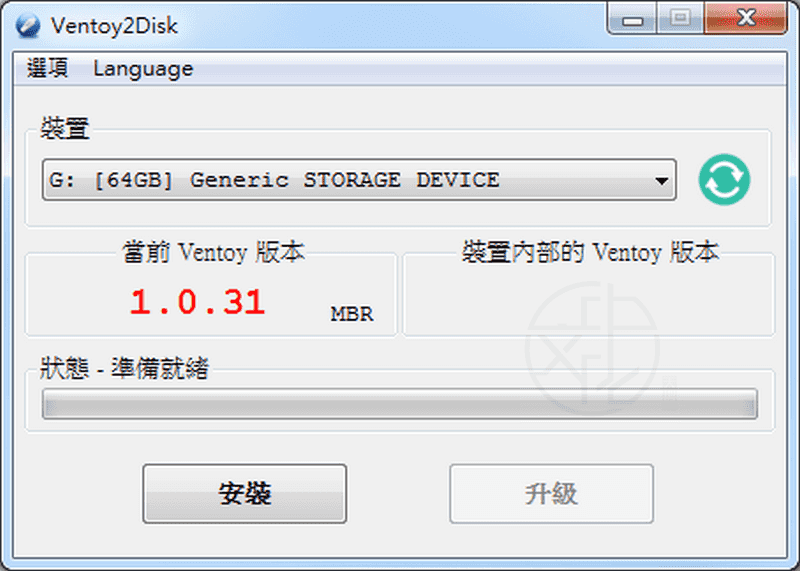
Ventoy 免安裝,解壓縮後直接執行 Ventoy2Disk.exe 即可使用。若需繁體中文介面,可在「Language」中選擇 Chinese Traditional (繁體中文)。

三、Ventoy 安裝步驟
-
插入 USB,於 Ventoy 介面選擇正確磁碟代號。
-
點擊 「安裝」 將 Ventoy 寫入隨身碟。
-
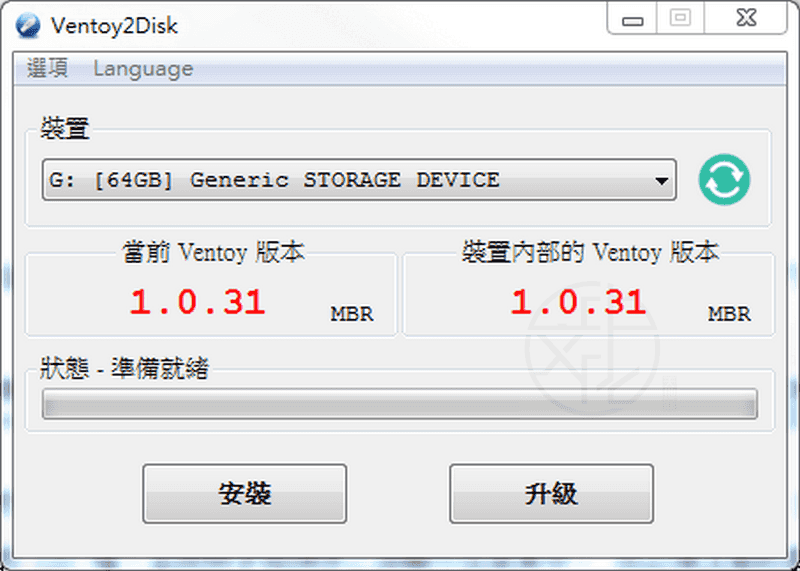
「當前 Ventoy 版本」:目前執行版本
-
「裝置內部的 Ventoy 版本」:USB 已裝 Ventoy 的版本
-
-
若 USB 版本較舊,可按 「升級」,不會影響原本的 ISO 檔案。
完成後 USB 會分成兩分割區:
-
第一分割區(可見):exFAT 格式,磁碟區代號預設命名為「Ventoy」,可放置 ISO 與一般資料
-
第二分割區(隱藏):Ventoy 系統使用,升級僅會影響此區域

四、放置 ISO 與開機管理
可將 ISO 放在可見分割區的任意資料夾。Ventoy 啟動時會自動掃描並依字母與數字排序。若需自訂排序,可在 ISO 檔名前加上數字,如:
五、卸載 Ventoy
若不再使用,可至「選項」→ 「清除 Ventoy」,依提示操作即可移除。

六、保留 USB 空間(可選)
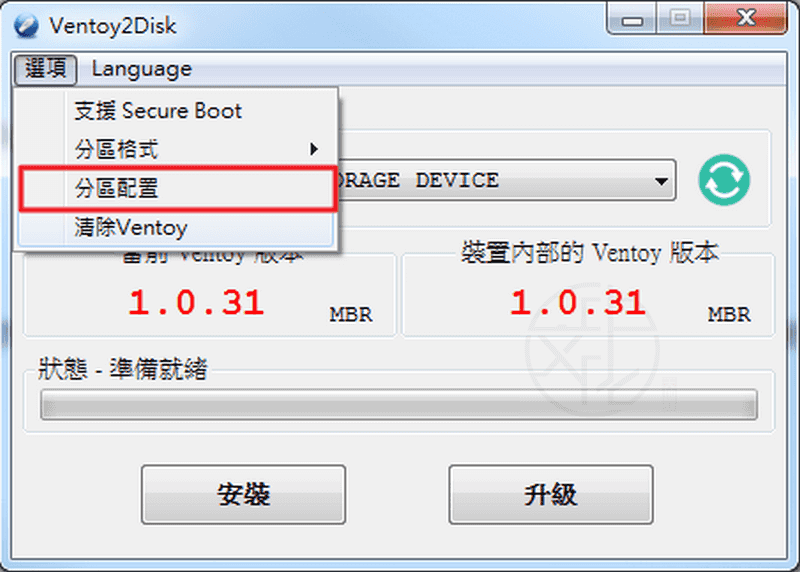
可在「選項」→「分區配置」啟用「在磁盤最後保留一部分空間」,輸入欲保留容量(如 16GB)。
然而新增的額外磁碟區在部分系統(例如 Windows 7)無法顯示,因此不太建議使用此功能。

七、支援的系統類型
Ventoy 支援超過 216 種系統,包含 Windows 7–11、Windows Server 系列、WinPE、Ubuntu、Debian、Fedora、Linux Mint、Acronis、AOMEI、Active.Boot 等,清單持續增加。
更多支援項目可查看官方清單:
喜歡我的文章歡迎大家分享,請別忘了到 威盛電腦 粉絲專頁 按讚並在「追蹤設定」中將其設為最愛,或者每天到 中文化天地網 網站 逛逛,獲得最新的軟、硬體資訊。
![Read more about the article [更新] Drive SnapShot 1.50.0.1802 免安裝版 – 磁碟映像備份工具](https://zhtwnet.com/wp-content/uploads/Drive-SnapShot.png)