Win10Clean 1.0.0 免安裝中文版 – Windows 10 清理工具

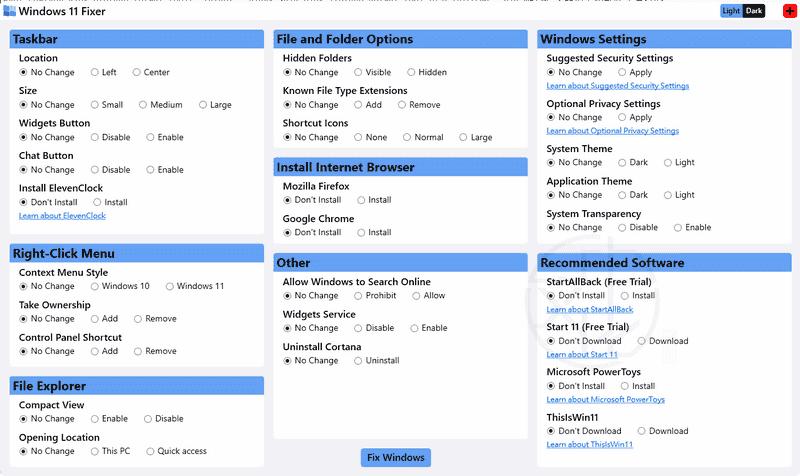
Win10Clean 是一款 Windows 10 清理工具,可以透過刪除一些預設的應用程式和功能來清理Windows環境。用它來停用Windows Defender、將檔案總管還原為Win7樣式、停用HomeGroup、解除安裝OneDrive、停用GameDVR、停用「開始」選單廣告,並從右鍵選單中刪除一些項目。

在〈Win10Clean 1.0.0 免安裝中文版 – Windows 10 清理工具〉中留言功能已關閉

Bloatbox 0.20.0 免安裝中文版 – Win10 預裝應用程式卸載工具

Bloatbox 是由 Spydish、Cloneapp 和其他開發人員開發的開源工具,可幫助您卸載不需要的 Win10 預裝的應用程式,該工具基於微軟官方 PowerShell 命令進行卸載操作。微軟在 Windows 10 裡預裝多款應用程式方便使用者使用,然而預裝如此多的應用程式可能很多使用者的使用頻率不是很高。對於不需要使用的預裝應用程式將其卸載掉能節省硬碟空間,不過有些系統預裝應用不能直接卸載所以要靠第三方小工具。

在〈Bloatbox 0.20.0 免安裝中文版 – Win10 預裝應用程式卸載工具〉中留言功能已關閉

「Norton Power Eraser」6.0.1.2095 免安裝版 – 諾頓惡意軟體清除工具

Norton Power Eraser (NPE) 是一款免費的病毒、惡意軟體清除工具,其能偵測並清除病毒、惡意軟體、間諜軟體、特洛伊木馬程式和威脅,如果您的電腦感染了一般病毒掃描功能偵測不到的木馬病毒或者惡意軟體,則可以使用諾頓這款免費的惡意軟體清除工具「Norton Power Eraser」來偵測並刪除它們。

在〈「Norton Power Eraser」6.0.1.2095 免安裝版 – 諾頓惡意軟體清除工具〉中留言功能已關閉

DirectX Repair 3.8.0.11638 免安裝中文版 – DirectX 修復工具

DirectX Repair 是一款修復 DirectX 的工具,簡單易用,無需安裝即可使用。DirectX Repair 主要是用來檢測目前作業系統的 DirectX 狀態,若發現有異常就會進行修復,可以完美修復電腦出現 0xc000007b 錯誤代碼的問題。

在〈DirectX Repair 3.8.0.11638 免安裝中文版 – DirectX 修復工具〉中留言功能已關閉

Windows 11 Check Compatibility Tool 2.3.210625001 – Windows電腦健康情況檢查

Windows 11 Check Compatibility Tool(又名:PC Health Check)可讓您快速檢查電腦的健康情況,並可以檢查是否可以執行 Windows 11。現在您可以檢查您的電腦是否與「下一代 Windows」相容,在安裝 Windows 11 前檢查相容性和硬體要求。

在〈Windows 11 Check Compatibility Tool 2.3.210625001 – Windows電腦健康情況檢查〉中留言功能已關閉

Firefox 關閉多個分頁不跳警告

Firefox 是一款出色、注重隱私的瀏覽器,為 Chrome 等主流瀏覽器的替代品,但它有一個惱人的習慣,即每次一次關閉多個分頁時都會發出警告。值得慶幸的是,有一種方法可以關閉此功能,讓它在關閉多個分頁時不跳出警告!您可以在彈出視窗中結束此功能。打開 Firefox 應用程式(它在 Windows、Mac 和 Linux 上的工作方式相同。),當您打開多個分頁時,請嘗試關閉視窗或完全結束應用程式。

在〈Firefox 關閉多個分頁不跳警告〉中留言功能已關閉

消除圖示右上角的藍色雙箭頭

安裝 Windows 10 後,您可能會注意到某些檔案和資料夾右上角顯示藍色雙箭頭圖示,會看到這個藍色雙箭頭圖示就代表那些檔案和資料夾被壓縮(NTFS 壓縮)。這篇教學文章教您如何在 Windows 10 中消除資料夾或檔案上的藍色雙箭頭圖示。

在〈消除圖示右上角的藍色雙箭頭〉中留言功能已關閉

如何檢查 .NET Framework 版本

有時因為某些原因需要得知您電腦上所安裝的 .NET Framework 版本,那麼要如何在 Windows 10 電腦上檢查所安裝的 .NET Framework 版本呢?我們可以使用 PowerShell 命令來檢查 .NET 版本號。

在〈如何檢查 .NET Framework 版本〉中留言功能已關閉

如何檢查 Windows 10 螢幕解析度

有時為了某種需求而需要得知自己電腦所連接的螢幕的解析度,Windows 10 可以輕鬆檢查您連接的任何螢幕的解析度,進而根據自己的需求來調整螢幕的解析度。如果您連接了多個螢幕,則過程會有所不同。

在〈如何檢查 Windows 10 螢幕解析度〉中留言功能已關閉