
最後更新時間: 2025-12-23

Trellix Stinger(以前稱為 McAfee Stinger) 是一款由 McAfee, Inc. 開發的免費可擕式掃描和清除工具,旨在檢測和消除電腦病毒感染的檔案。它透過掃描指定的硬碟,檢測並清除病毒、後門、木馬、蠕蟲等各種電子威脅。
McAfee Labs Stinger 是一個獨立的工具,用於掃描和刪除特定病毒,並包括即時保護-監控可疑活動的即時行為偵測技術。它使用下一代掃描引擎進行進程和數位檔案掃描,以提高掃描速度。一旦檢測到惡意程式,McAfee Labs Stinger 就會立即進行清除。
此外,McAfee Labs Stinger 可以定期更新病毒定義檔案,以便更好地檢測和清除最新的病毒和其他電子威脅。該軟體易於使用,並且可以在沒有安裝程序的情況下執行,因此可以輕鬆地在任何電腦上使用。如果您需要一個快速、可靠和易於使用的工具來清除電腦中的病毒和其他威脅,McAfee Labs Stinger 是一個非常好的選擇。
Trellix Stinger(McAfee Stinger)病毒掃描清除工具,清除電腦病毒
■ 下載連結
Trellix Stinger 使用教學|免安裝的惡意程式掃描工具操作說明
Trellix Stinger 是一款不需要安裝即可使用的掃描工具,不必額外下載 DLL 檔,只要直接執行可執行檔即可開始使用,非常適合臨時進行系統檢查或快速掃描電腦是否存在威脅。
啟動程式並接受使用者授權
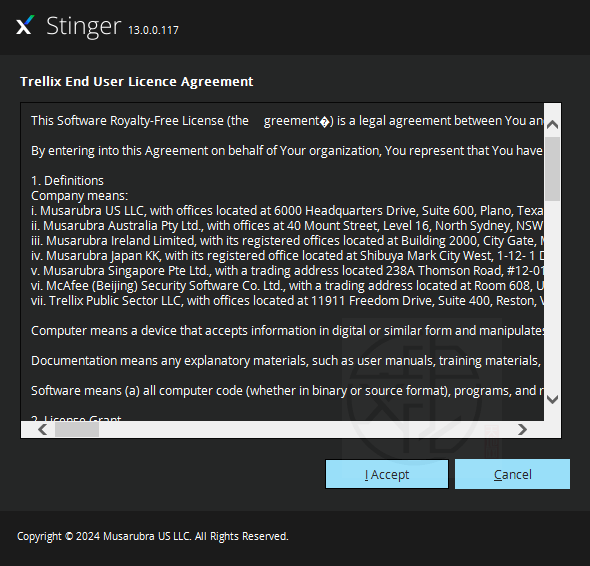
執行 Trellix Stinger 後,首先會看到使用者授權協議畫面,請點選 [I Accept] 接受條款後即可繼續使用。
Trellix Stinger 主畫面介紹
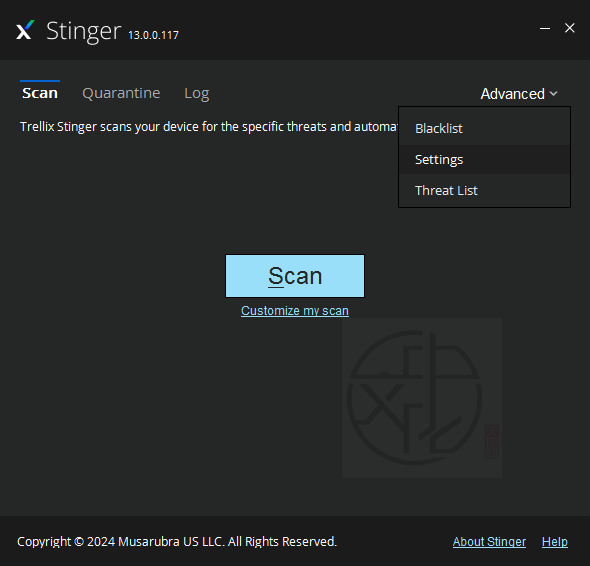
完成授權後,會進入 Trellix Stinger 的主畫面,所有掃描與設定功能都集中在此,操作相當直覺。
Advanced 進階功能選單說明
在主畫面中點選 Advanced 右側的下拉選單,可看到以下三個功能選項:
-
Blacklist(黑名單)
-
Settings(設定)
-
Threat List(威脅清單)
這些選項可協助使用者進行更進階的掃描與管理操作。
Settings 掃描與威脅處理設定
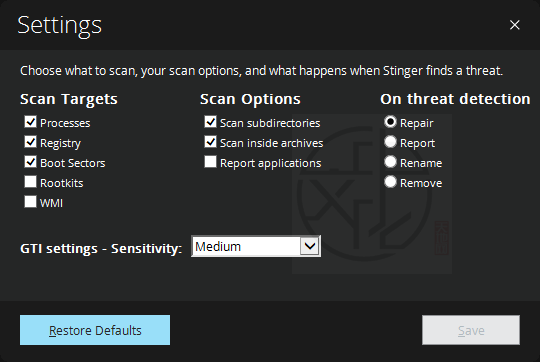
進入 Settings 後,可以自行勾選要掃描的項目與威脅類型,並設定在偵測到威脅後要採取的動作,讓掃描流程更符合個人需求。
自訂掃描資料夾位置
如果不想進行整體掃描,也可以在主畫面 Scan 下方點選 Customize my scan,自行指定要掃描的資料夾位置,適合針對特定路徑進行檢查。

使用 Quarantine 隔離區管理威脅
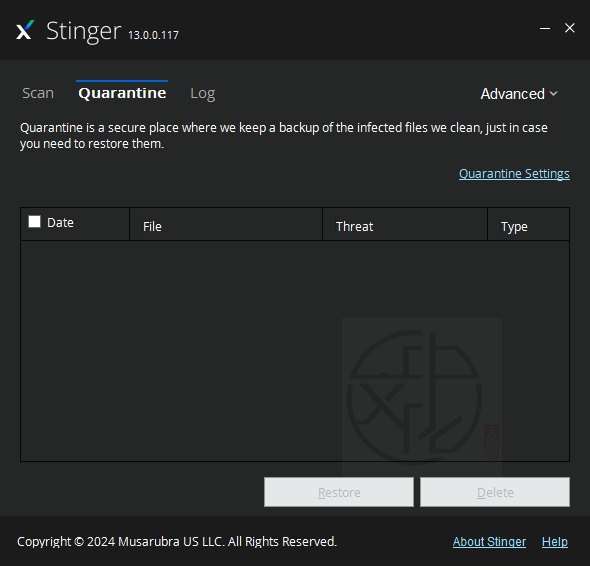
掃描過程中被隔離的項目,會集中顯示在主畫面的 Quarantine(隔離區) 標籤頁中。
在這裡,使用者可以選擇將隔離項目還原或直接刪除。
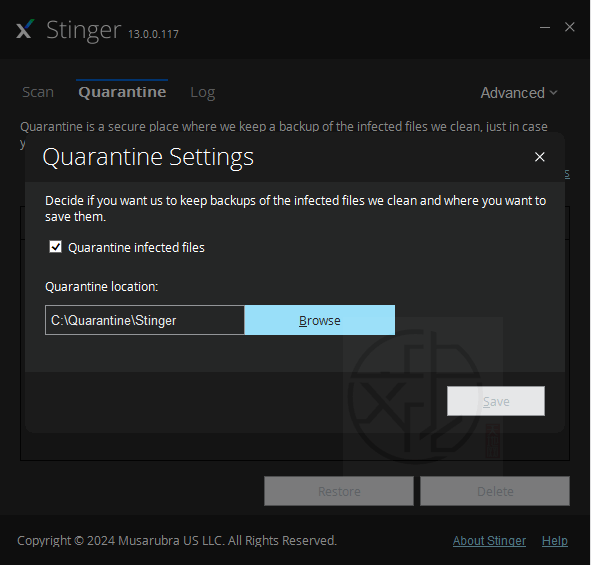
設定隔離區儲存位置
點選 Quarantine Settings,即可進入隔離區位置的設定畫面,讓使用者自行決定隔離檔案的存放位置。
掃描完成與結果摘要說明
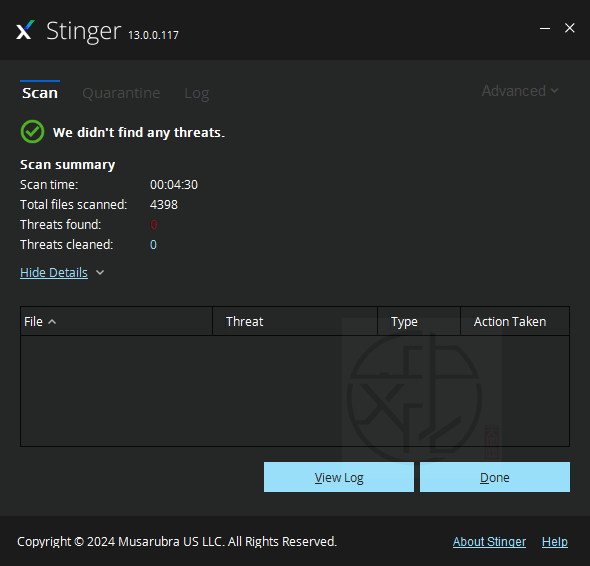
掃描結束後,畫面會顯示掃描摘要資訊,包括:
-
掃描所花費的時間
-
總共掃描的檔案數量
-
是否找到威脅
-
已清除的威脅數量
如果掃描結果顯示沒有任何威脅,點選 [Done] 即可完成整個掃描流程。
教學總結
整體來說,Trellix Stinger 操作流程簡單、免安裝即可使用,從基本掃描到進階設定與隔離區管理都相當直覺,適合一般使用者快速檢查系統狀態,也能滿足需要自訂掃描條件的進階使用需求。
喜歡我的文章歡迎大家分享,請別忘了到 威盛電腦 粉絲專頁 按讚並在「追蹤設定」中將其設為最愛,或者每天到 中文化天地網 網站 逛逛,獲得最新的軟、硬體資訊。
![Read more about the article [更新] AppCheck Anti-Ransomware 3.1.43.10 專業反勒索軟體的全方位保護,防止電腦檔案被加密](https://zhtwnet.com/wp-content/uploads/2024/10/AppCheck.jpg)