最後更新時間: 2025-12-11

FastCopy 是 Windows 平台上檔案複製、搬移、刪除速率最快速的工具,旨在讓您更容易和更快地在不同位置間複製、搬移和刪除檔案。磁碟間相互複製檔案是司空見慣的事情,通常都是利用 Windows 內建的複製、貼上功能來實現。一般在檔案較小的情況下使用上沒什麼問題,但是遇到檔案較大時,系統內建的複製功能就顯得有點力不從心。這時就需要 FastCopy,原則上比一般複製軟體複製速度快上好幾倍,也比系統內建的檔案總管快上許多。倘若還想要再加快其複製速度可以試著將「緩衝區」調高一些來加快速度。
所有的複製操作都是透過「從磁碟讀取資料→寫入資料→從快取中讀出→向磁碟寫入資料」這幾項步驟來完成的,而這些步驟都是多個執行緒同時進行的,如果執行緒之間的協同運作不夠完美,那速度將會大打折扣,有些執行緒忙得要命,而有些卻必須等待,FastCopy 將它們之間的工作順序最佳化,大大提高了速度。FastCopy 會使用記憶體來當作資料緩衝區,而不採用 Windows 作業系統原始一複製一寫入的模式(速度較慢),當緩衝區滿了的時候,再一次性寫入,這種設計對於複製大量資料而言,的確可節省不少時間。
FastCopy 最快的檔案複製、搬移、刪除工具(謝慶憲 繁化)
■ 下載連結
FastCopy 教學:快速上手超高速檔案複製工具
FastCopy 是一款高速又可靠的 Windows 檔案複製工具,除了能快速搬移大量資料外,還能在複製後比對來源與目的地是否完全一致,非常適合做備份或整理大量檔案。以下整理成清楚易懂的教學步驟,讓你輕鬆掌握 FastCopy。
一、下載並啟動 FastCopy
-
-
前往官方網站下載可執行檔,連按兩下開始安裝。
-
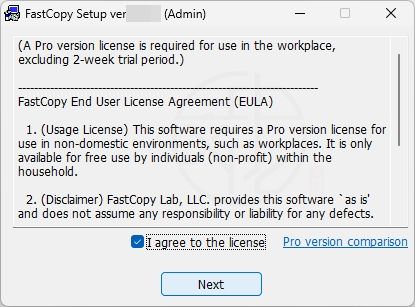
第一個畫面會看到使用者授權協議,勾選 I agree to the license 並按 Next。
-
第二個畫面可選擇「安裝」或「只解壓縮為免安裝版」。
一般建議直接按左下角 [Extract only],即可解壓縮使用。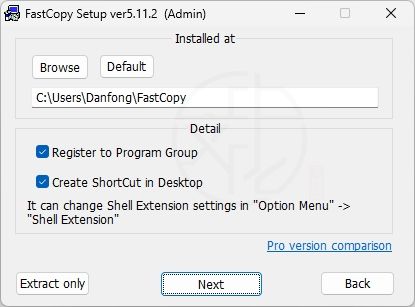
-
第三個畫面可選擇 32 位元或 64 位元版本,並設定解壓縮位置,按 [確定] 即可完成。
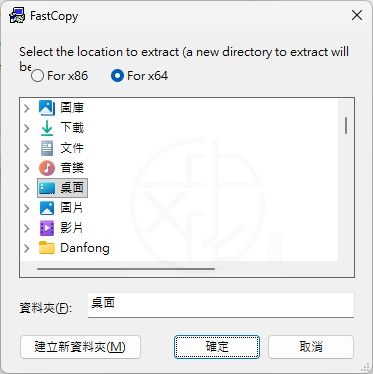 整體流程簡單,不需做其他設定。
-
二、基本複製流程:照著做就會用
① 選擇來源
按下 [來源目錄],選擇你想複製的資料夾或檔案。
② 選擇目的
按下 [目的目錄] 選取你想放置檔案的位置。
③ 選擇複製模式
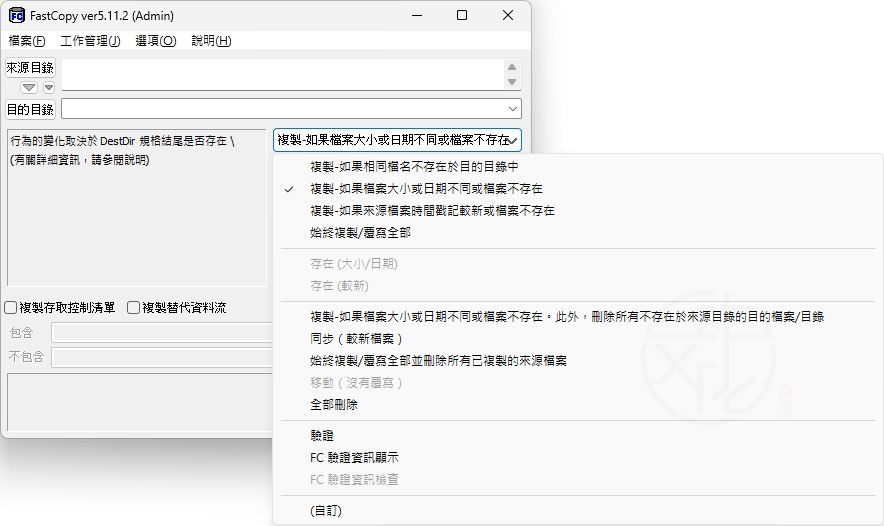
常用模式如下:
-
始終複製/覆寫全部(Copy (Overwrite)):直接複製,遇到同名檔案會覆蓋。
-
複製-如果相同檔名不存在於目的目錄中(Diff(No Overwrite)):目的地沒有才複製,不覆蓋現有檔案。
-
複製-如果檔案大小或日期不同或檔案不存在(Diff(Size/Date)):檔案大小或日期不同才重新複製。
④ 設定篩選條件
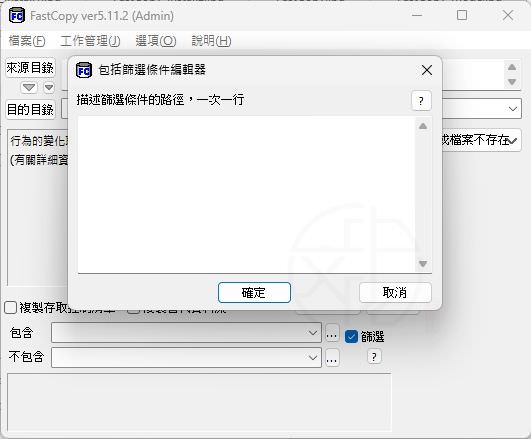
先勾選「篩選」後按下包含與不包含後的 […],按照下列範例輸入要包含或不包含的篩選條件後再按下 [確定]。
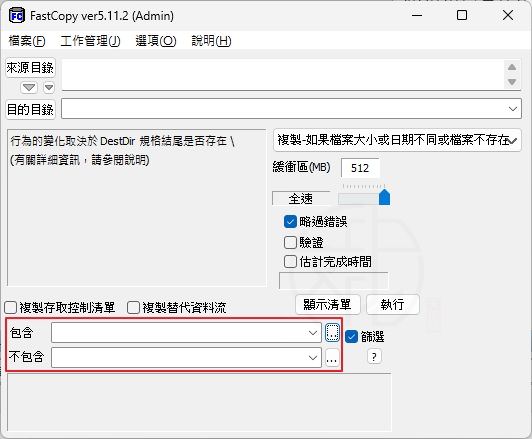
-
*.*:複製所有檔案 -
*.jpg:只複製圖片 -
*.txt:只複製文字檔
(多種格式可用空格分開)
⑤ 按 [執行] 開始複製
FastCopy 會顯示完整紀錄,包括成功與跳過的檔案,清楚好讀。
三、實用技巧:日常使用更順手
✔ 支援拖曳操作
-
可直接把檔案拖到 FastCopy 視窗
-
若要拖曳多個資料夾 → 按住 Ctrl 再拖曳
✔ 複製資料夾內容到其他位置
例如要把 C:\Folder1\* 複製到 D:\:
-
「來源目錄」填
C:\Folder1\* -
「目的目錄」選 D:\
這樣就會直接把 Folder1 裡的內容搬到 D 槽。
四、備份必開功能:勾選「驗證」來作檔案驗證
FastCopy 的「驗證」可以確認複製後的檔案與來源是否完全一致,非常適合備份重要資料:
開始前勾選「驗證」
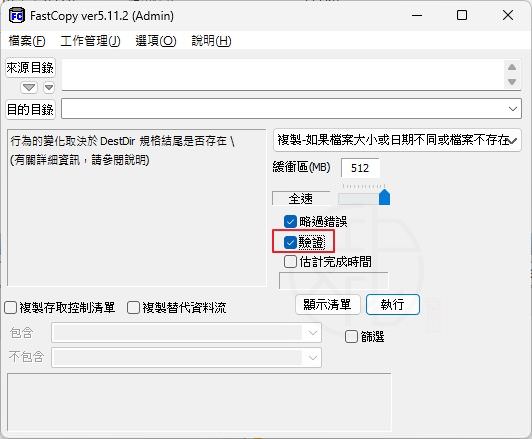
複製後會顯示比對結果
若全部一致,代表備份完整可靠
做備份強烈建議開啟這項功能!
五、進階技巧:讓複製流程自動化
如果你想固定時間備份資料,或希望一鍵執行複製任務,可以在捷徑加入參數,例如:
只要按一下捷徑,FastCopy 就會自動按照你的設定執行,是管理備份的好方法。
喜歡我的文章歡迎大家分享,請別忘了到 威盛電腦 粉絲專頁 按讚並在「追蹤設定」中將其設為最愛,或者每天到 中文化天地網 網站 逛逛,獲得最新的軟、硬體資訊。