最後更新時間: 2025-11-26
本教學將示範如何在 Windows 11 中替您的帳戶啟用或停用 自動隱藏工作列 功能。預設情況下,工作列會固定於螢幕底部,但您可依需求讓其自動隱藏,為桌面騰出更多空間。
如何啟用或停用自動隱藏工作列功能
啟用自動隱藏後,您可透過以下方式顯示工作列:
將游標移動並停留在工作列所在的螢幕底部邊緣。
按下 Win + T 鍵快速喚出。
在「設定」中啟用或停用自動隱藏工作列
依照以下步驟即可操作:
開啟 設定(按下 Win + I)。
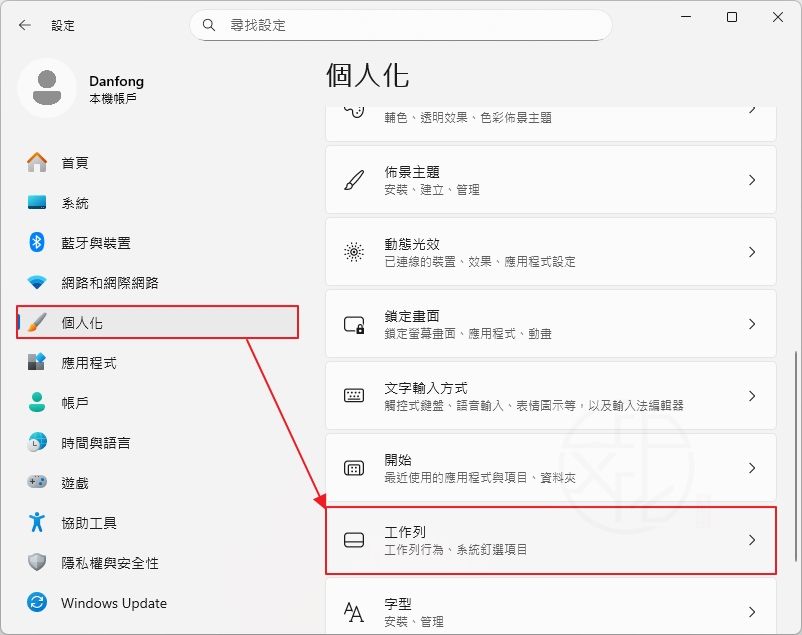
在左側選單中選擇 「個人化」,於右側點選 「工作列」。
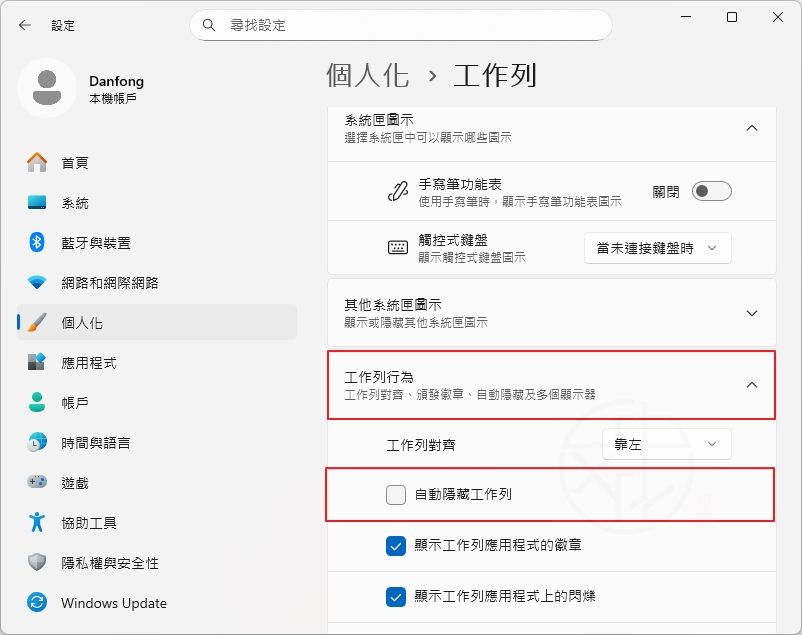
按下右側 「工作列行為」 以展開其他選項。
在「工作列行為」底下,勾選即可 啟用「自動隱藏工作列」,取消勾選則回到 預設停用 狀態。
設定完成後可直接關閉設定視窗,變更將立即生效。
本教學讓您能快速掌握如何調整 Windows 11 的工作列顯示方式,讓桌面空間更彈性、使用體驗更順暢。
喜歡我的文章歡迎大家分享,請別忘了到 威盛電腦 粉絲專頁 按讚並在「追蹤設定」中將其設為最愛,或者每天到 中文化天地網 網站 逛逛,獲得最新的軟、硬體資訊。
![Read more about the article [教學] 如何在 Windows 11 中開啟「資料夾選項」](https://zhtwnet.com/wp-content/uploads/2025/10/Folder-Options_general.jpg)

![Read more about the article 如何移除 Windows 11「不符合系統需求,前往 [設定] 以深入瞭解」浮水印](https://zhtwnet.com/wp-content/uploads/How-to-Remove-System-Requirements-Not-Met-Watermark-in-Windows-11.png)