Intel SSD 固態硬碟故障如何送修?
一般 Intel SSD 固態硬碟故障了要怎麼送修?首先先確定一下是否還在保固內?如果已經過保就別費心了直接買新的固態硬碟吧!
在〈Intel SSD 固態硬碟故障如何送修?〉中留言功能已關閉
2021-05-28


一般 Intel SSD 固態硬碟故障了要怎麼送修?首先先確定一下是否還在保固內?如果已經過保就別費心了直接買新的固態硬碟吧!

新型冠狀病毒 (COVID-19 又名武漢肺炎) 疫情延燒,政府推出口罩實名制2.0,讓一般民眾直接在網路上作線上預購而無須到實體藥局再花時間排隊買口罩,況且也有可能全家人該上班的上班該上學的上學根本沒人有空能去排隊買口罩,行政院推出的「口罩實名制2.0」開放讓大家能在線上作預購,也能夠購買寄送給國外缺少口罩的親友,只要到eMask網站或下載「健保快易通」App 就能夠完成口罩預購,讓您節省寶貴的時間更加方便。
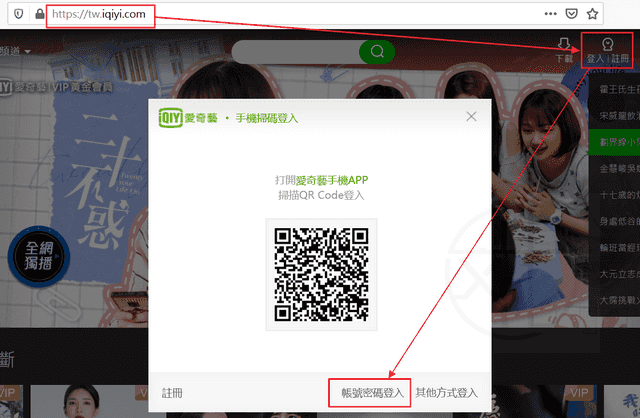
相信由於前一陣子政府大力掃蕩網路盜版直播平台之後,有許多的追劇(韓劇、日劇、大陸劇)或連載動畫、卡通的人只好花錢加入愛奇藝或 NETFIX 平台來觀看戲劇或電影、卡通等...,付費觀看雖然荷包會縮水但是也解決了觀看盜版時傳輸不穩與畫質不佳的問題,我前一陣子也為了要追劇而付費加入愛奇藝,觀看幾個月之後手機突然跳出刷卡成功的簡訊,心想就沒刷卡為何會出現刷卡成功的訊息呢?經過查詢才知道「愛奇藝」居然有這麼貼心的自動續費的訂閱服務。

相信有許多人都遇到 Office 已啟用或已完成 KMS 認證卻仍在每次開啟 Office 相關應用程式(Word、Excel 或 Power Point 等...)時出現『開始使用』,試用/購買/啟動,要求註冊的惱人視窗。此篇教學文章教您修改系統登錄來移除 [讓我們開始吧] 要求註冊的惱人視窗
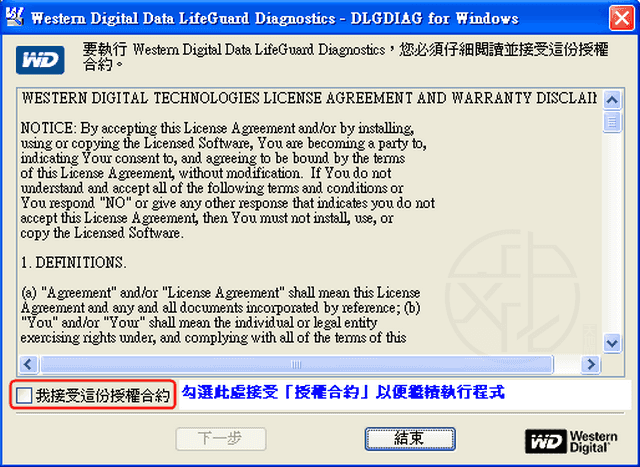
estern Digital Data Lifeguard Diagnostics 是一套 WD 所出的執行硬碟診斷程式的工具,它可以對硬碟進行識別、診斷和修復壞軌,主要適用於 WD FireWire、EIDE 或 USB 磁碟。此外,它可以為您提供該硬碟的序號和型號。此款壞軌修復工具也可用於其它品牌的硬碟。
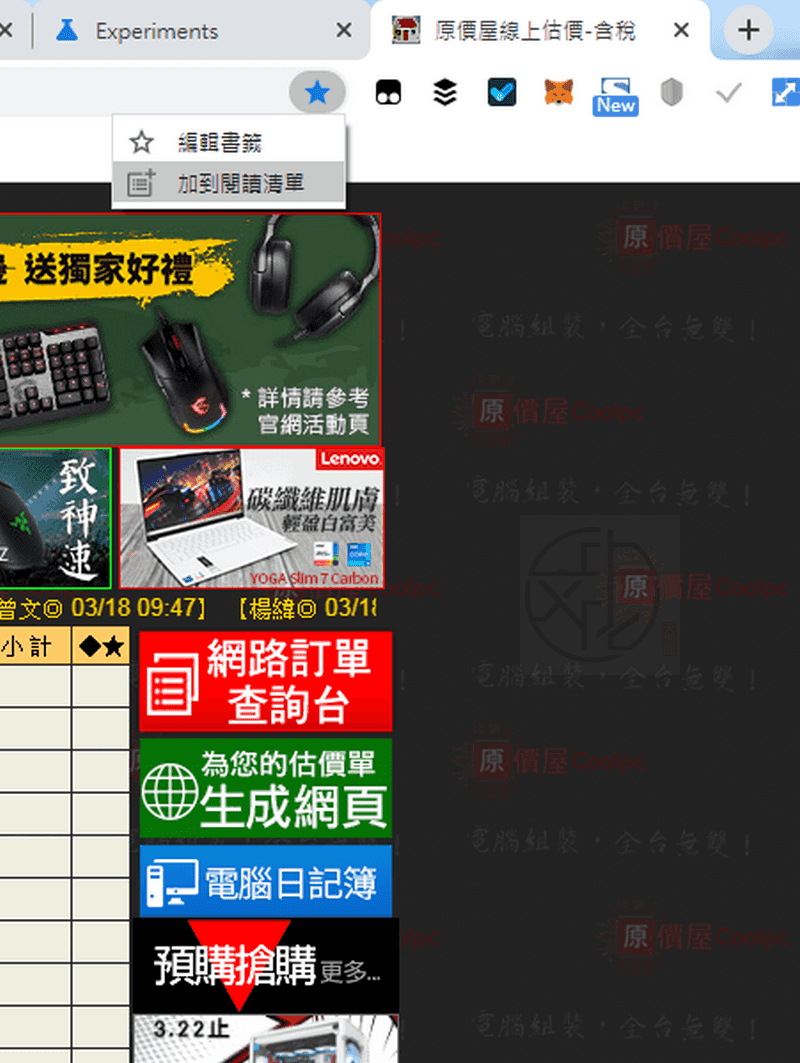
最近 Google Chrome 瀏覽器的使用者在某個網頁上,按下網址列右側原來的「將此分頁加入書籤」星星圖示,會展開一個新的下拉式功能表。當您按下這個按鈕時,它會顯示一個包含兩個項目的功能表。一個是「編輯書籤」,它曾經是預設的按鈕操作會將目前網頁加入到書籤。另一個「加到閱讀清單」,這是一個新選項,可將打開的頁面加入到「閱讀清單」選單中。
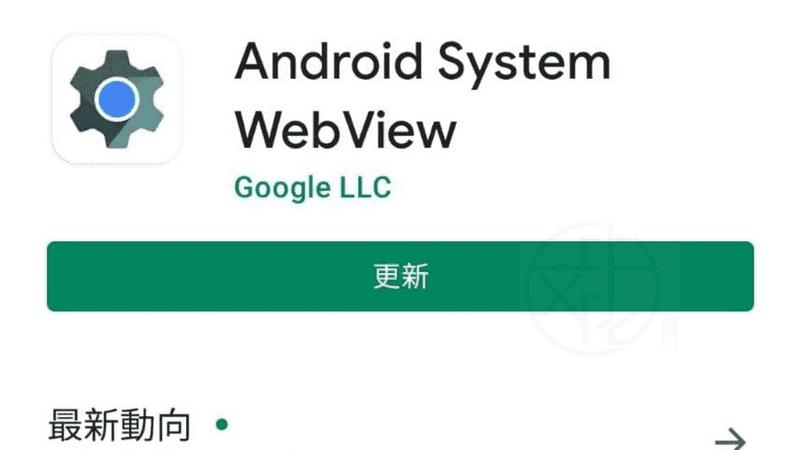
在過去的幾個小時裡,大量的 Android 使用者遇到了連續的 Gmail 和 LINE、三竹股市等...其他應用程式關閉的情況,此乃因為 Google 的 WebView 出現問題則會導致所有負責使用 WebView 的系統組件 (負責顯示網路內容,並且每隔幾週與 Chrome 一同更新) 的 Android apps 應用程式將繼續閃退或當機。這包括 Gmail 以及許多其他第三方應用程式。
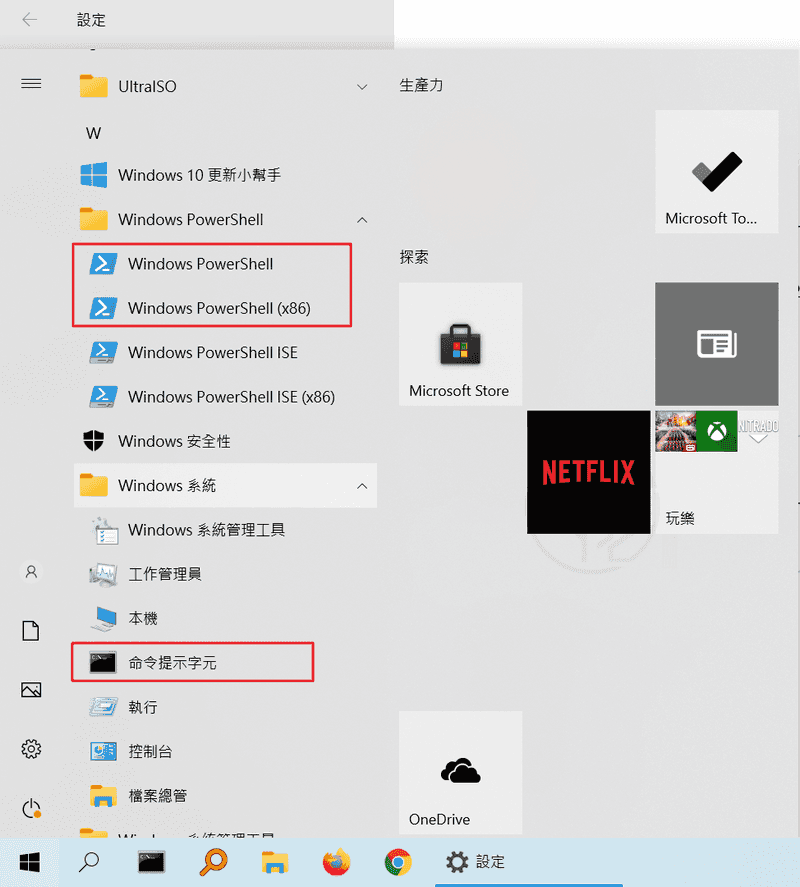
Microsoft 將命令提示字元移轉到 Powershell。對於使用者,沒有什麼區別,但是 Windows 10 使用者應該使用 PowerShell 而不是命令提示字元。一般我們可以從 Windows 10 的開始功能表中找到 PowerShell 或命令提示字元來執行
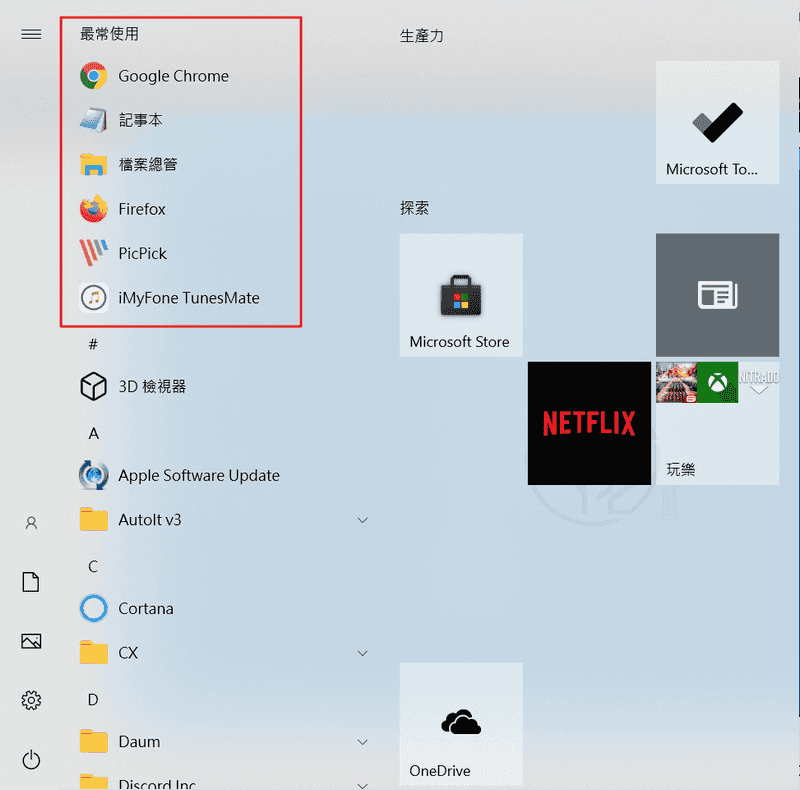
使用 Windows 10 時,您可能會在「開始」功能表中看到「常用」應用程式清單。無論您是想簡化「開始」功能表,還是出於隱私考慮而要隱藏清單,隱藏常用的應用程式清單非常容易。那麼該如何隱藏 Windows 10「開始」功能表中常用應用程式,底下將介紹如何做到這一點。