【教學】Windows 11 工作列小圖示設定教學 | 輕鬆縮小圖示,讓工作列更清爽不擁擠
覺得 Windows 11 的工作列圖示太大、一下就塞滿嗎?其實現在已經可以把工作列圖示縮小,讓畫面看起來更乾淨,也能同時顯示更多應用程式。以下就用簡單、好懂的方式,帶你一次了解這個功能是什麼,以及該怎麼開啟。
在〈【教學】Windows 11 工作列小圖示設定教學 | 輕鬆縮小圖示,讓工作列更清爽不擁擠〉中留言功能已關閉
2025-12-15

覺得 Windows 11 的工作列圖示太大、一下就塞滿嗎?其實現在已經可以把工作列圖示縮小,讓畫面看起來更乾淨,也能同時顯示更多應用程式。以下就用簡單、好懂的方式,帶你一次了解這個功能是什麼,以及該怎麼開啟。
本教學將示範如何在 Windows 11 中利用兩種方法來快速查詢目前電腦作業系統的安裝日期與時間。
有時為了某些原因會想要確認電腦內的硬碟的規格,例如想知道電腦的作業系統是灌在傳統硬碟或 SATA 固態硬碟還是 M.2 固態硬碟。或者您想要將舊電腦做個升級,想要檢查目前的硬碟容量多少? 是否要換成容量更大更新的硬碟還是想將硬碟換成速度更快的固態硬碟。又或者,您想在賣掉固態硬碟前了解其規格,該如何檢查呢?
![Read more about the article [教學] 如何檢查電腦是否有 SSD 或 HDD](https://zhtwnet.com/wp-content/uploads/2025/10/Terminal-Admin.jpg)
若您因為需求而想得知電腦是否有固態硬碟 (SSD) 或傳統硬碟 (HDD) ,該如何檢查呢? 一般會拆解的老手可以藉由拆開筆記型電腦/桌上型電腦來得知其內部安裝何種規格的硬碟,也能從主機板介面直接看出是否能再擴充 M.2 固態硬碟或 SATA SSD 固態硬碟,但是對於大多數不會拆解電腦的使用者,該如何檢查來得知呢? 可利用下列介紹的方法或軟體透過檢查來得知。
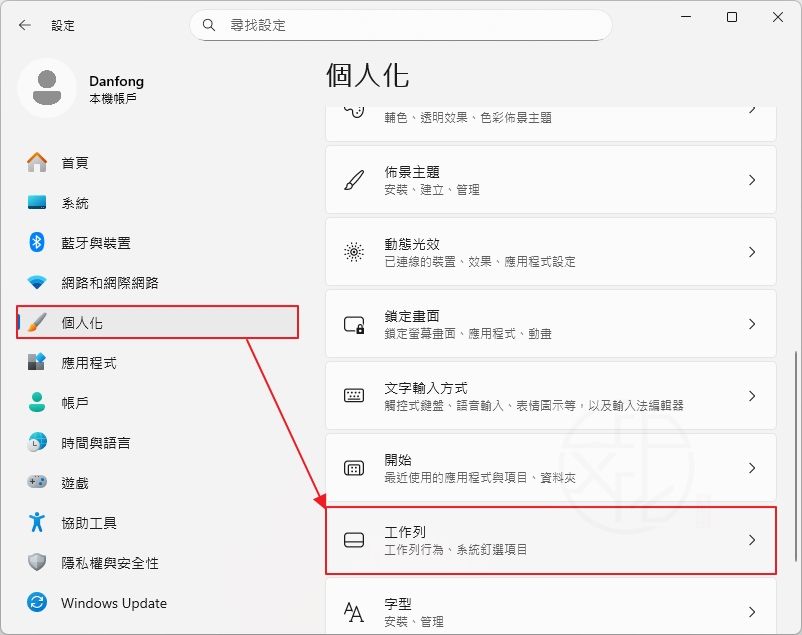
本教學將示範如何在 Windows 11 中替您的帳戶啟用或停用 自動隱藏工作列 功能。預設情況下,工作列會固定於螢幕底部,但您可依需求讓其自動隱藏,為桌面騰出更多空間。
![Read more about the article [教學] SSD規格怎麼看?什麼是 M.2、SATA、PCIe 與 AHCI、NVMe?](https://zhtwnet.com/wp-content/uploads/2025/11/B-M-Key.jpg)
SSD規格主要包含外觀尺寸和傳輸介面。2.5吋外觀與傳統硬碟相似,常用於許多桌上型電腦和筆記型電腦。M.2版本常用於平板電腦與超輕薄筆記型電腦。傳輸介面SATA為最常見的傳輸介面,適合預算有限或升級舊電腦的使用者。介面M.2 PCIe/NVMe透過主機板的插槽直接連接,傳輸速度遠高於SATA,為目前固態硬碟選購的主流。
![Read more about the article [教學] 固態硬碟能用多久](https://zhtwnet.com/wp-content/uploads/2025/11/CrystalDiskInfo_Total-Host-Writes.jpg)
固態硬碟已取代傳統機械硬碟,但它們並非完美無缺。有別於傳統硬碟,固態硬碟因快閃記憶體的特性而具有固定使用壽命。製造商通常透過各種評級向消費者傳達此壽命資訊,您亦可使用第三方工具粗略評估固態硬碟的健康狀態。儘管大多數固態硬碟的使用壽命可能遠超使用者預期,若您好奇其剩餘壽命,可透過估算來算出還能用多久。
![Read more about the article [教學] 常用的 Windows 11 鍵盤快速鍵](https://zhtwnet.com/wp-content/uploads/2023/08/Windows-11-Keyboard-Shortcuts.jpg)
Windows 11 自從發行之後,由於介面改變因而導致有許多常用的系統程式 (例如: 裝置管理員、工作管理員、終端機、設定、搜尋、執行等) 換了位置而不易找到,此時不妨藉由 Windows 鍵盤快速鍵幫您快速執行要操作的系統程式或動作,這不僅是節省時間的問題;這些快速鍵能簡化您的工作流程,讓電腦操作體驗更流暢、更愉快。
![Read more about the article [教學] 如何檢查 Windows 電腦上的 SSD 健康狀態](https://zhtwnet.com/wp-content/uploads/2025/11/CrystalDiskInfo_SSD_health.jpg)
儲存裝置,無論是固態硬碟還是傳統硬碟,都是個人電腦最重要核心元件之一。重要性不亞於CPU或GPU,這些裝置持續運作,不僅承載著電腦作業系統,更儲存著所有關鍵資料。其中固態硬碟雖較其他主要元件需較少維護,但仍需定期監控以確保順暢運作並避免資料遺失。若您已久未檢查固態硬碟健康狀態且不知如何操作,以下提供數種檢查方式供您參考。