Windows 11 資源監視器怎麼用?找出 CPU、記憶體、磁碟與網路高占用程式
電腦變慢卻找不到原因?教你開啟 Windows 11 資源監視器,查看 CPU、記憶體、磁碟讀寫與網路活動,了解硬性錯誤不是 RAM 故障,並找出占用檔案的程式。
在〈Windows 11 資源監視器怎麼用?找出 CPU、記憶體、磁碟與網路高占用程式〉中留言功能已關閉
2026-10-19


電腦變慢卻找不到原因?教你開啟 Windows 11 資源監視器,查看 CPU、記憶體、磁碟讀寫與網路活動,了解硬性錯誤不是 RAM 故障,並找出占用檔案的程式。

Windows 11 RAM 使用率 50%、80%、90% 正常嗎?教你看工作管理員的使用中、可用、認可與快取記憶體,判斷 RAM 是否真的不足。

電腦開很多程式就變慢、切換視窗卡頓或瀏覽器越開越慢?教你從工作管理員檢查 RAM、CPU、磁碟與背景程式,判斷記憶體是否不足及是否需要升級。

在 Windows 中,很多人會用「工作管理員」查看記憶體(RAM)使用情況,但常常會遇到一個問題:明明沒開什麼程式,RAM 卻幾乎滿了。本文將帶你認識一款隱藏但非常強大的工具 RAMMap,並透過實際操作教學,讓你真正看懂記憶體到底用在哪裡。
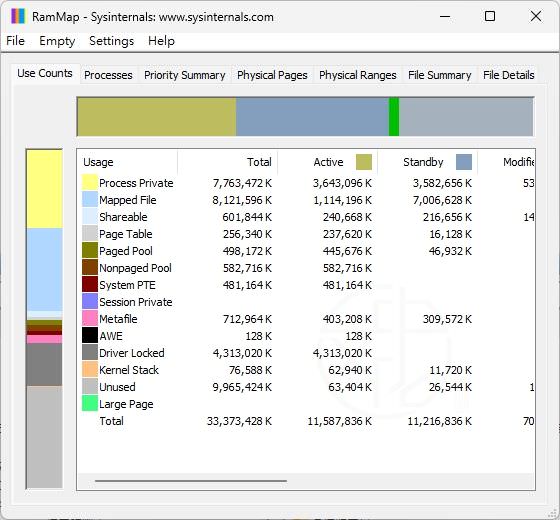
如果你曾經好奇 Windows 到底把實體記憶體用在哪裡、快取吃掉多少 RAM,或是哪個程式占用了大量記憶體,那麼 RAMMap 工具,就能幫助你快速查看 Windows 記憶體配置情況。