最後更新時間: 2026-04-13
文章發佈時間: 2024-08-19
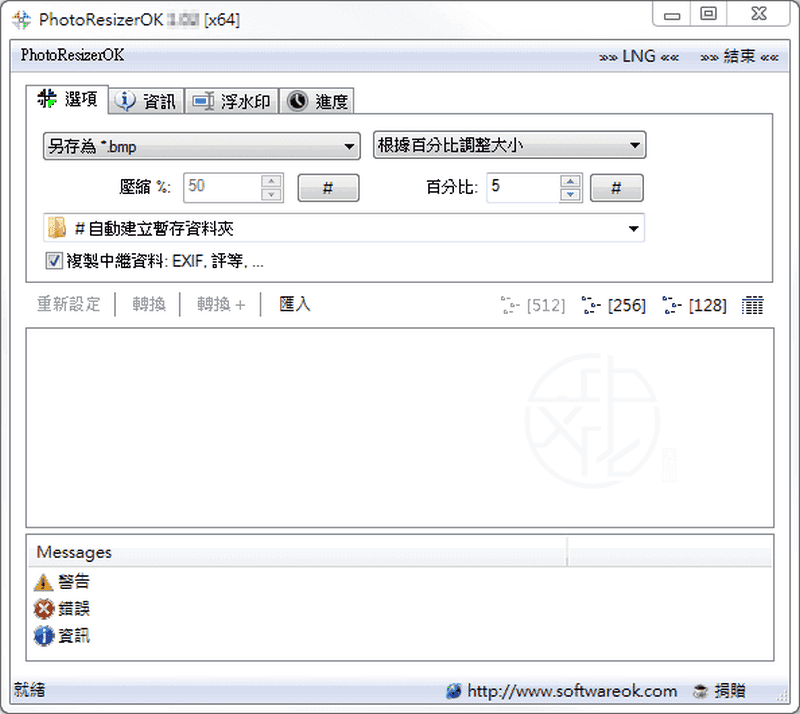
PhotoResizerOK 是一款由 Nenad Hrg 開發功能實用且操作簡單的圖片處理工具,主要用途是縮小圖片檔案大小與調整圖片尺寸。透過壓縮比例與尺寸調整功能,可以將圖片縮小到原始檔案大小的 10% 或更低,有效節省儲存空間。
如果你的電腦裡有大量照片或圖片檔案,檔案容量過大常常會佔用硬碟空間,這時就需要一款簡單好用的圖片壓縮工具。PhotoResizerOK 是一款操作直覺的圖像縮小工具,可以快速壓縮圖片容量、調整尺寸並轉換格式,讓使用者在不明顯影響畫質的情況下,大幅減少檔案大小,非常適合日常整理照片或分享圖片時使用。
對於需要保存大量圖片但又不希望硬碟被占滿的使用者來說,這是一種相當有效的整理方式。當你要在社群平台上分享照片、傳送圖片或備份檔案時,也能先進行縮小處理,讓圖片更容易管理與傳輸。
此外,這個工具也提供圖片格式轉換功能,可將圖片另存為不同格式,以符合不同平台或應用需求。
功能特色
圖片檔案大小縮小
透過壓縮比例設定,可以快速降低圖片容量,同時維持可接受的畫質。
多種圖片格式輸出
縮小後的圖片可另存為以下格式:
-
JPG
-
PNG
-
BMP

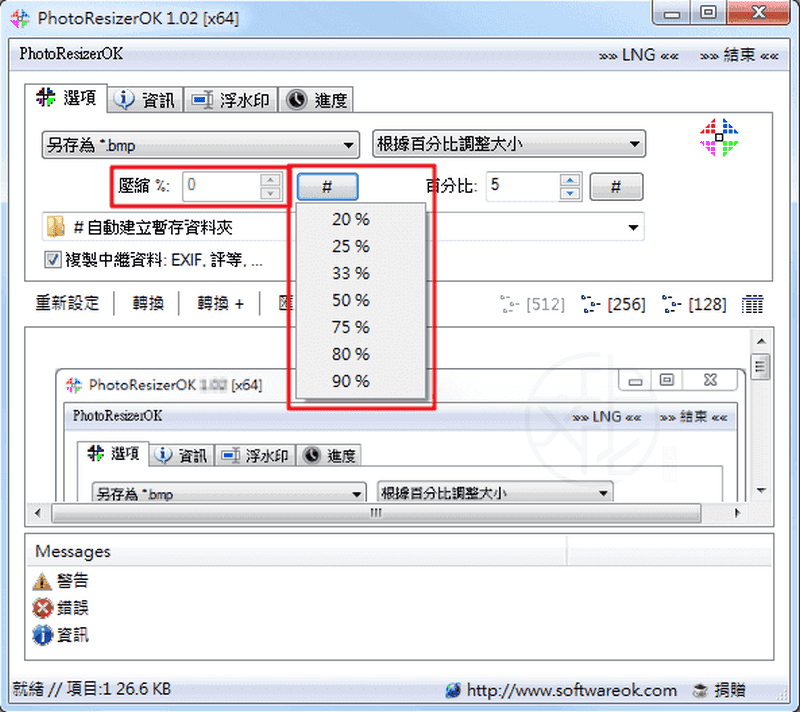
壓縮比例設定
可依需求選擇不同壓縮比例,例如:
20%、25%、33%、50%、75%、80%、90%
圖片尺寸調整
支援多種縮小方式:
-
僅壓縮圖片
-
依百分比調整尺寸
-
依圖片寬度調整
-
依圖片高度調整
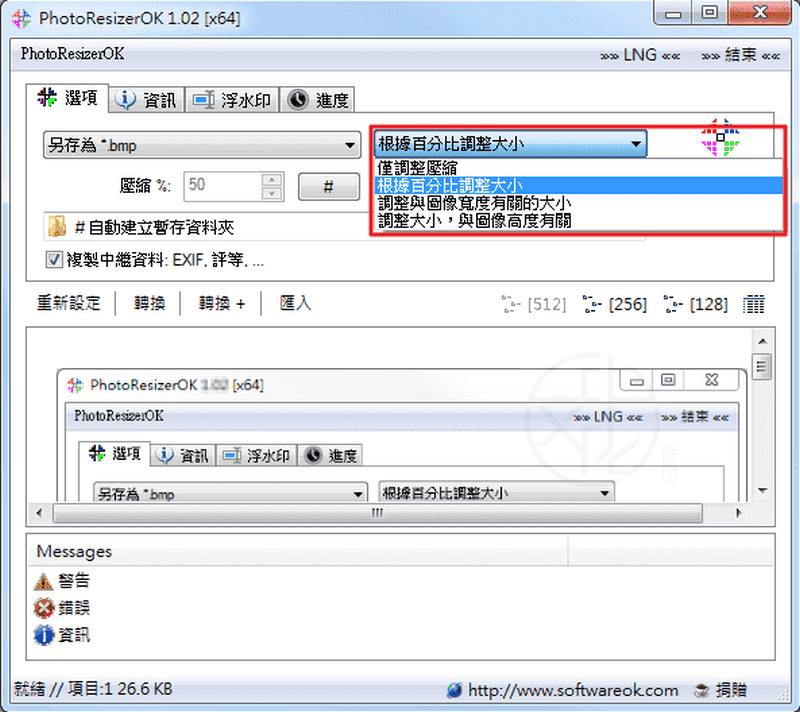
縮小尺寸百分比
尺寸調整也能直接使用比例設定:
20%、25%、50%、75%、80%、100%

自訂輸出資料夾
可自行設定圖片縮小後的儲存位置。

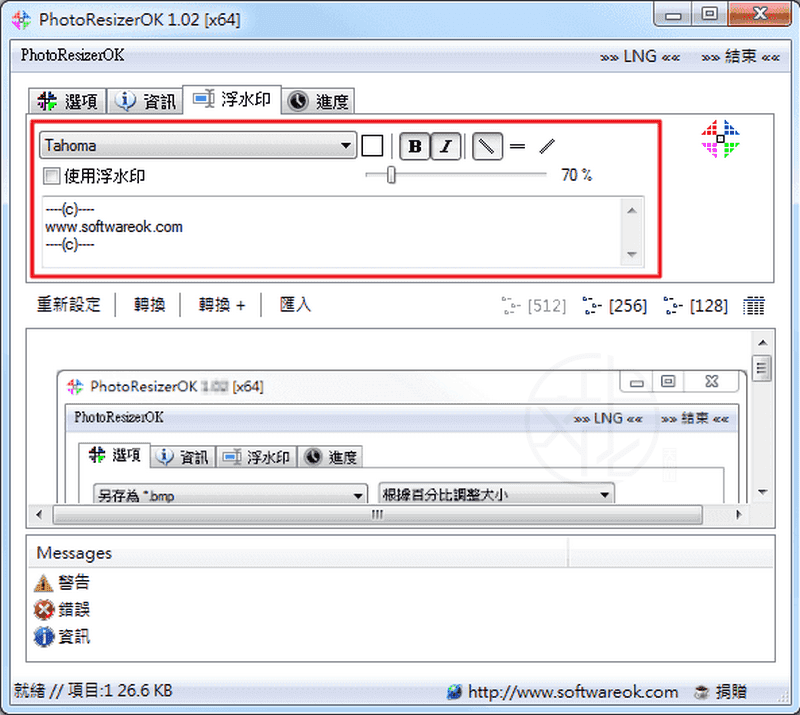
文字浮水印
可在圖片加入自訂文字浮水印。
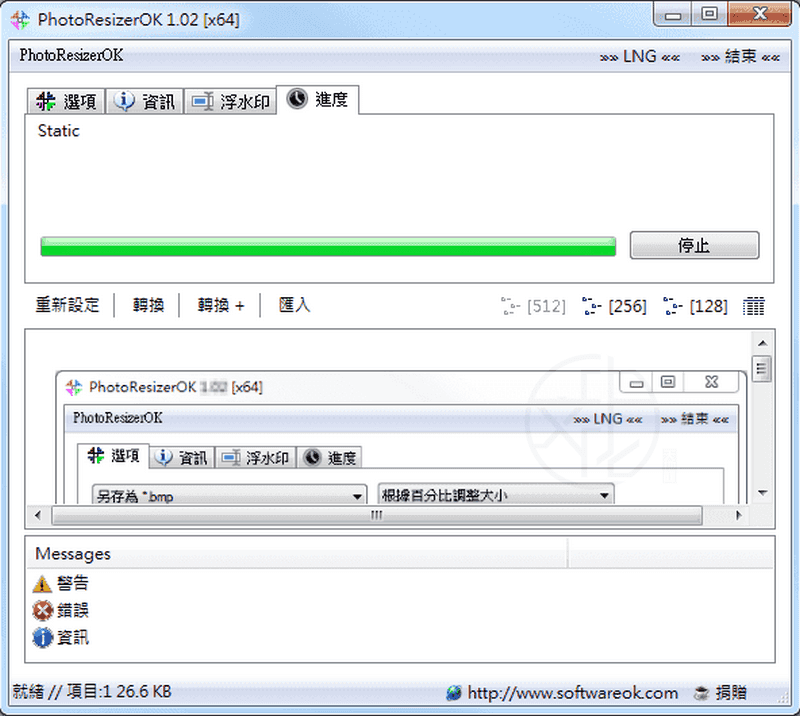
即時處理進度
處理圖片時可在進度頁面查看目前狀態。
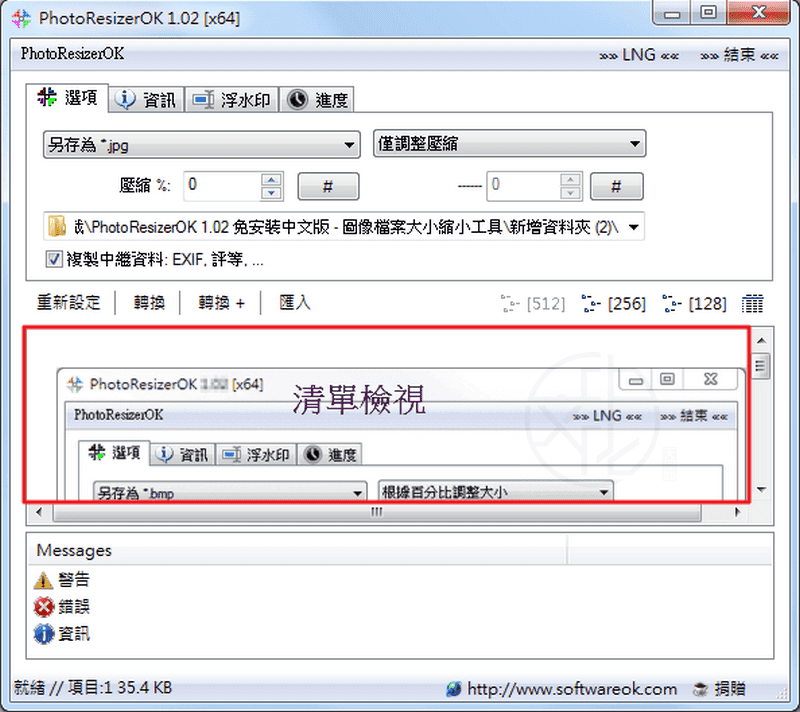
圖片預覽視窗
主畫面提供圖片預覽與檔案資訊顯示。

下載與安裝
PhotoResizerOK 3.51 – 圖像檔案大小縮小工具(謝慶憲 繁化)
■ 下載連結
下載後即可直接使用。若開啟程式後不是中文介面,可在右上角 LNG 下拉選單選擇 Chinese-Traditional 切換為繁體中文。
使用教學
1. 拖放圖片
將要處理的圖片直接拖曳到程式視窗或桌面圖示。
2. 設定處理選項
依需求設定:
-
圖片壓縮比例
-
輸出格式
-
圖片尺寸
-
儲存位置
-
其他進階設定
設定完成後按下 [轉換] 即可開始縮小圖片。

3. 完成後自動開啟資料夾
圖片處理完成後,系統會自動開啟存放縮小圖片的資料夾。
4. 拖曳輸出圖片
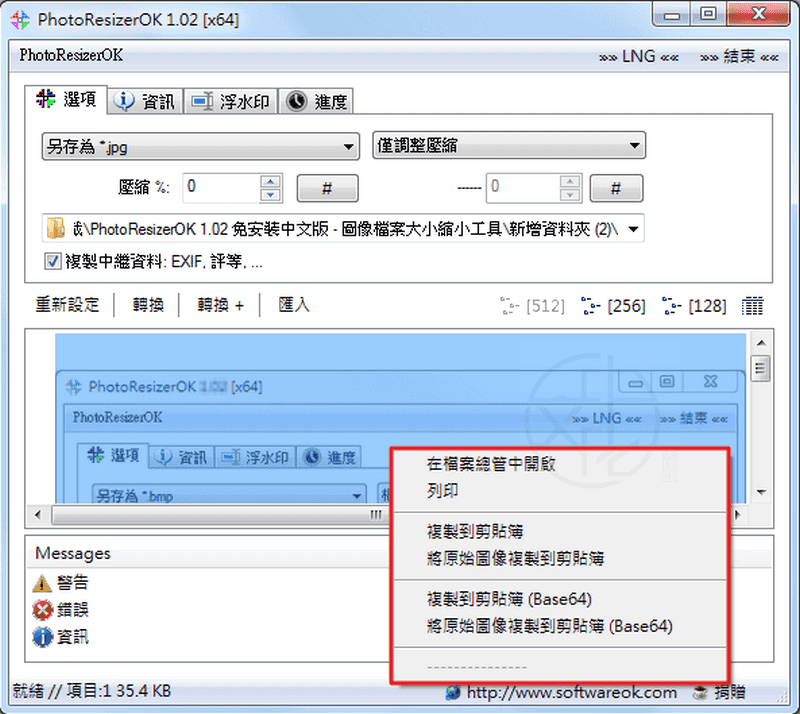
完成的圖片也可以從清單直接拖曳到 Windows 檔案總管資料夾。
此外還可以:
-
右鍵複製圖片到剪貼簿
-
複製 Base64 字串
-
加入文字浮水印
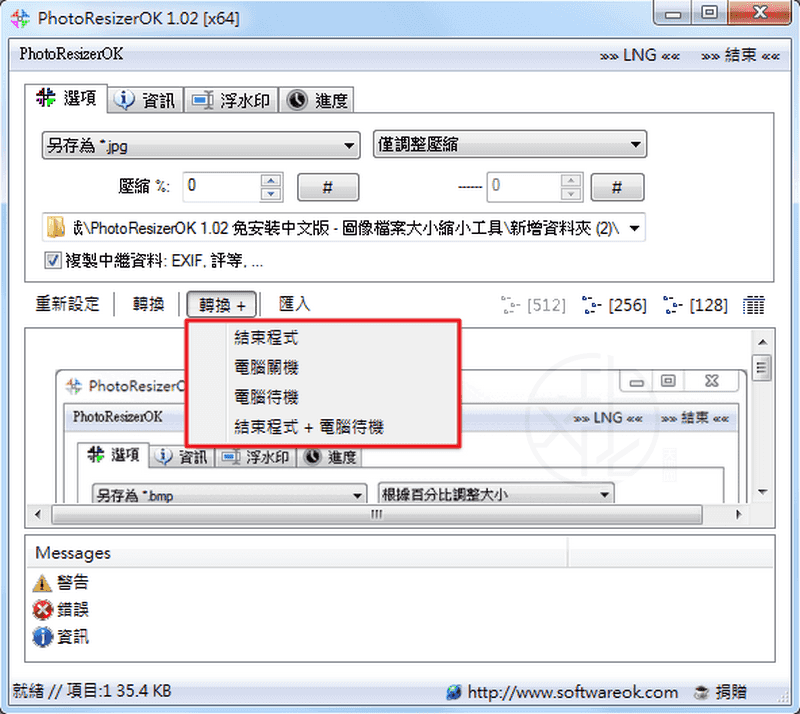
5. 轉換完成動作設定
「轉換 +」功能可以設定處理完成後的動作,例如:
-
結束程式
-
電腦關機
-
電腦待機
-
結束程式 + 電腦待機
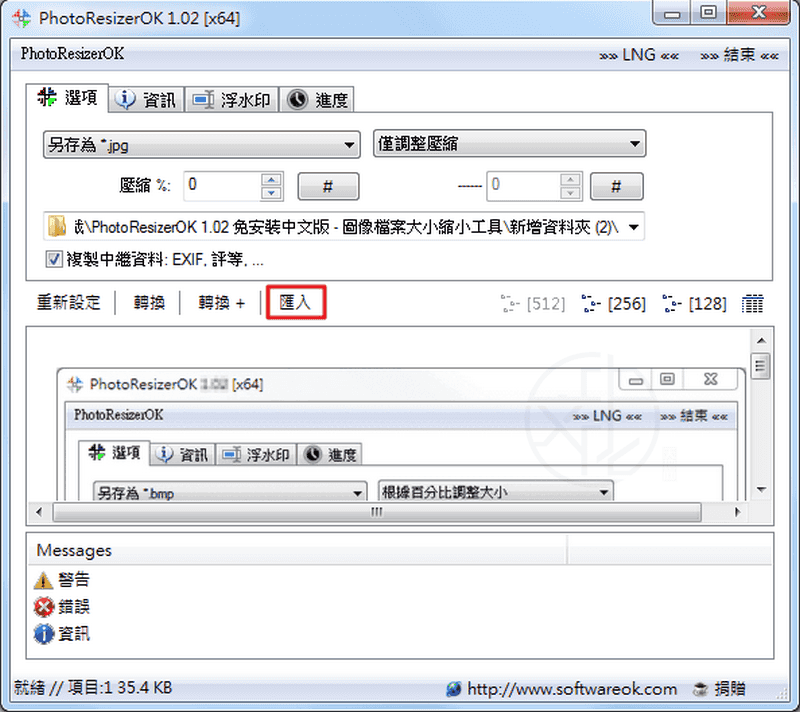
6. 批次匯入圖片
「匯入」功能可一次匯入整個資料夾內的圖片進行批次處理。
常見問題
圖片壓縮後畫質會變差嗎?
透過適當的壓縮比例設定,可以在節省空間的同時維持圖片品質,不會有明顯畫質下降。
可以一次處理多張圖片嗎?
可以。使用「匯入」功能即可一次載入整個資料夾中的圖片進行批次縮小。
支援加入浮水印嗎?
支援。可在浮水印頁面設定自訂文字並加入到圖片中。
如果你需要一款簡單、快速又能有效節省儲存空間的圖片縮小工具,這款工具提供壓縮、尺寸調整與格式轉換等實用功能,非常適合日常整理照片與圖片使用。
喜歡我的文章歡迎大家分享,請別忘了到 威盛電腦 粉絲專頁 按讚並在「追蹤設定」中將其設為最愛,或者每天到 中文化天地網 網站 逛逛,獲得最新的軟、硬體資訊。